Erste Schritte mit dem Minverse
Dieser Artikel bietet eine Produktübersicht, eine Kurzanleitung zur Einrichtung sowie Hinweise zur Fehlerbehebung für das Minverse und das mitgelieferte Zubehör.
Was ist im Lieferumfang enthalten?
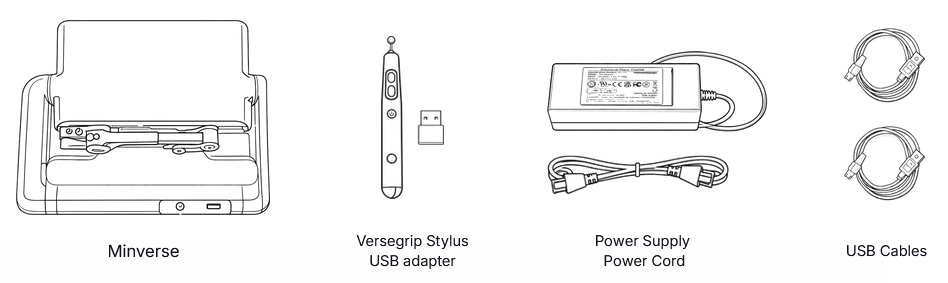
Das mitgelieferte Netzkabel kann gefahrlos durch ein beliebiges IEC-C13-Kabel ersetzt werden, das in Ihre lokale Steckdose passt.
Ersetzen Sie nicht den AC/DC-Adapter, der mit dem Gerät verbunden ist.
Weitere Informationen zur Stromversorgung finden Sie auf dem Etikett am AC/DC-Adapter.
Produktübersicht
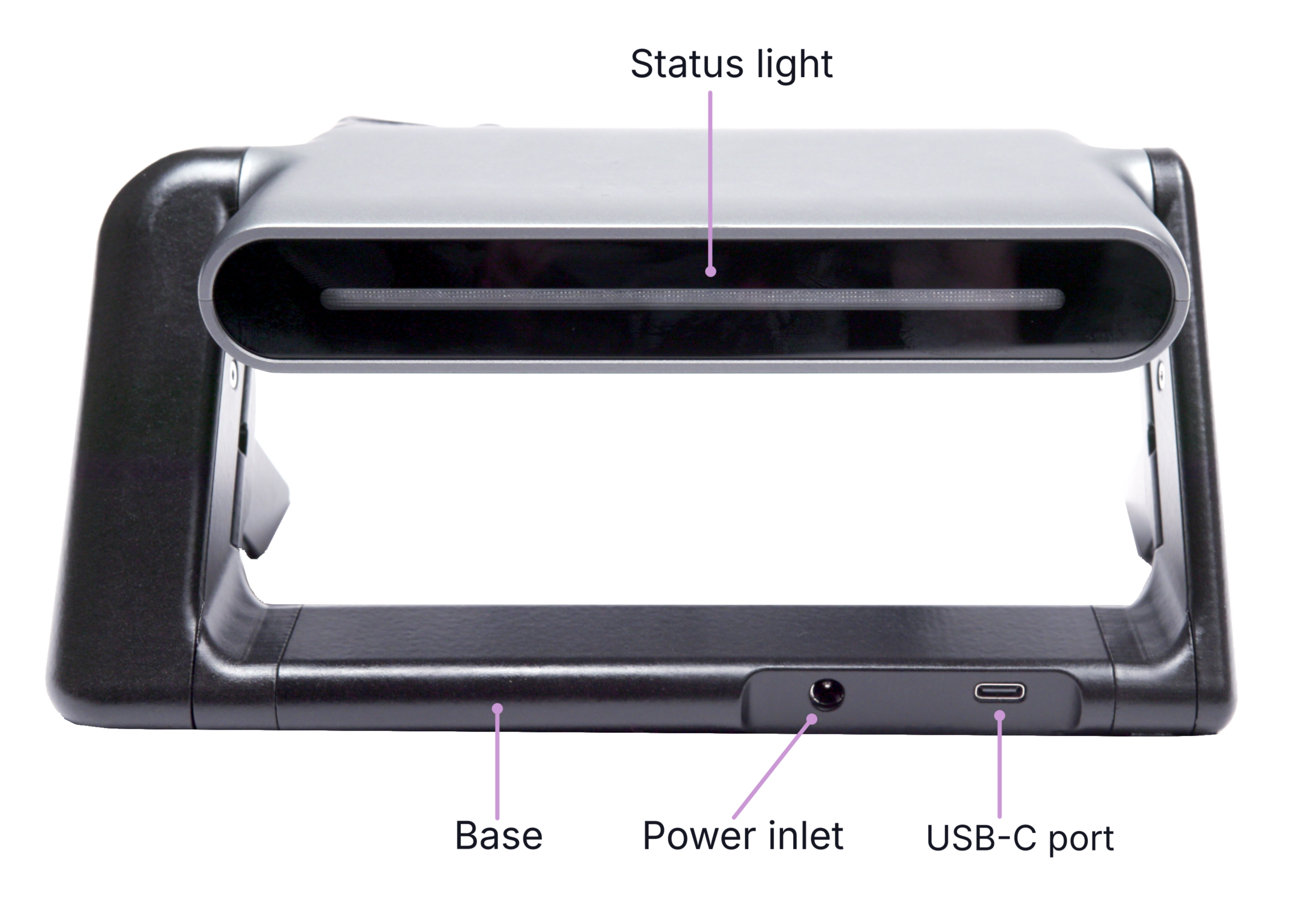
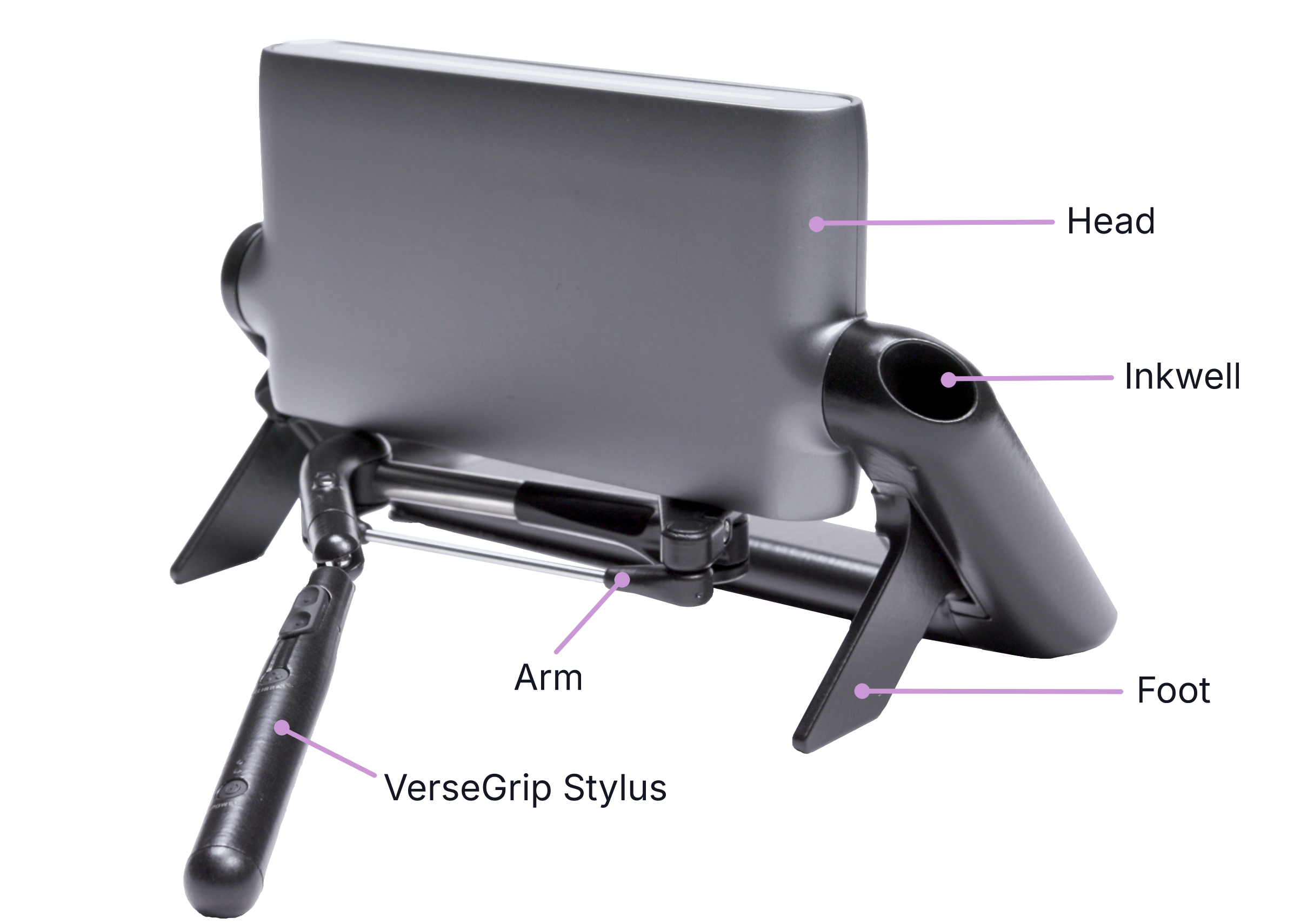
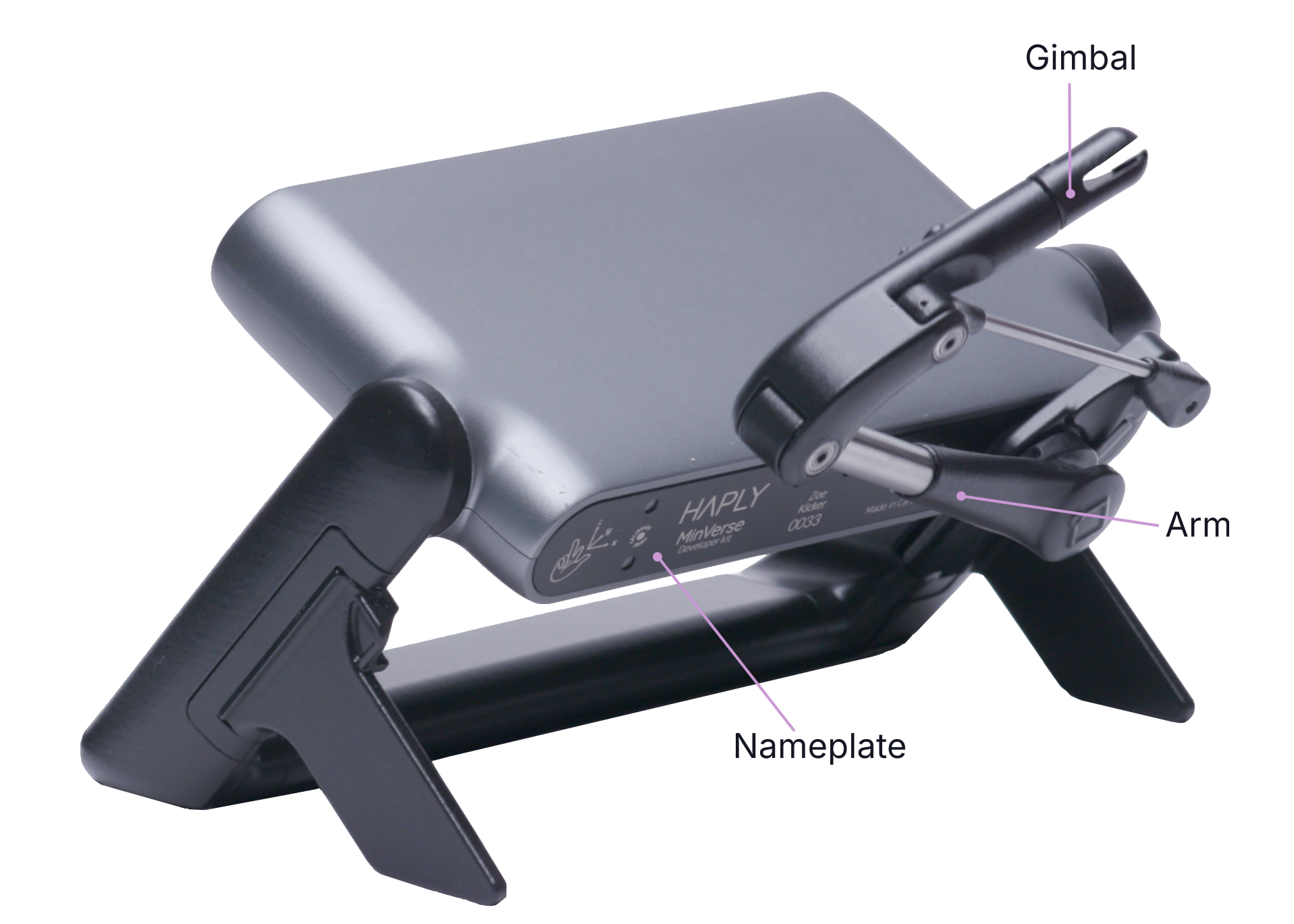
Minverse-Komponenten
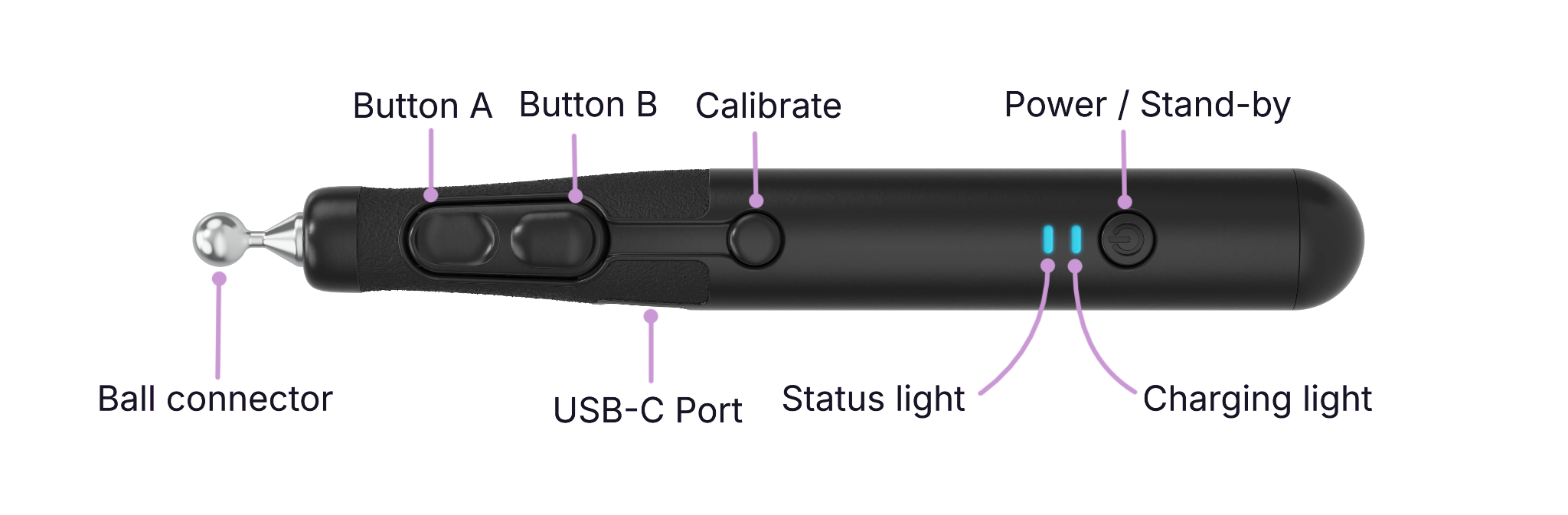
VerseGrip Stylus-Komponenten
Systemanforderungen
- Mindestens verfügbarer Festplattenspeicher: 45MB für die Installation von Haply Hub & Service
- Minimale Displayauflösung: 1120 x 720
- Zwei (2) USB-2.0-kompatible Anschlüsse
Unterstützte Betriebssysteme
- Windows 11, 64-Bit
- Linux - Ubuntu 22.04 & 24.04
- macOS - Apple Silicon
Statusleuchten
Der Status Ihrer Geräte wird über die LED-Leuchten an den Geräten angezeigt; dies hilft bei der Diagnose von Problemen.
Je nach Betriebsmodus zeigen die Statusleuchten unterschiedliche Farben und Leuchtfolgen an.
Statusleuchte des Minverse
| Farbe | Leuchtfolge | Zustand | Beschreibung |
|---|---|---|---|
| Aus | Aus | Getrennt | Das USB-C-Kabel ist getrennt |
| Aus | Aus | Getrennt | Das USB-C-Kabel ist getrennt |
| Rot | Blinken | Kein Handshake | Keine Verbindung zum Service hergestellt |
| SOS-Blinken | Timeout | Kommunikations-Timeout erkannt, keine Befehle vom Service empfangen | |
| Gelb | Blinken | Nicht kalibriert & ohne Stromversorgung | Netzadapter getrennt, Kalibrierung erforderlich |
| Ein- und Ausblenden | Nicht kalibriert | Gerätekalibrierung erforderlich | |
| Weiß | Dauerleuchten | Leerlauf | Kein Steuerungsmodus aktiv |
| Blinken | Leerlauf & ohne Stromversorgung | Netzadapter getrennt und kein Steuerungsmodus aktiv | |
| Violett | Übergang von Weiß | Leerlauf & Griff losgelassen | Benutzer hat den Griff losgelassen, während kein Steuerungsmodus aktiv ist |
| Grün | Dauerleuchten | Kraftregelung | Gerät im Kraftregelungsmodus aktiv |
| Blinken | Kraftregelung & ohne Stromversorgung | Netzadapter getrennt und Gerät im Kraftregelungsmodus | |
| Cyan | Dauerleuchten | Positionsregelung | Gerät im Positionsregelungsmodus aktiv |
| Blinken | Positionsregelung & ohne Stromversorgung | Netzadapter getrennt und Gerät im Positionsregelungsmodus | |
| Orange | Dauerleuchten | Sicherheitsauslösung | Instabilität erkannt, Sicherheitsauslösung aktiviert |
VerseGrip Stylus-Statusleuchte
| Farbe | Leuchtfolge | Beschreibung |
|---|---|---|
| Gelb | Schnelles Ein- und Ausblenden | Automatische Erstkalibrierung der Sensorreferenz (VerseGrip während des Vorgangs ruhig auf den Tisch legen) |
| Schnelles Blinken | Taste für die Orientierungskalibrierung gedrückt, Kalibrierungsvorgang gestartet | |
| Dauerleuchten | Taste für die Orientierungskalibrierung gedrückt, Kalibrierung abgeschlossen | |
| Rot | Schnelles Ein- und Ausblenden | Netzadapter getrennt, kein Signal vom Host |
| Schnelles Blinken | Ein-/Aus-Taste gedrückt, Herunterfahren gestartet | |
| Grün | Ein- und Ausblenden | Netzadapter angeschlossen, VerseGrip im aktiven Datenstrommodus |
| Dauerleuchten | Netzadapter angeschlossen, VerseGrip im aktiven Datenstrommodus, USB-Stromversorgung verbunden | |
| Weiß | Ein- und Ausblenden | Netzadapter angeschlossen, VerseGrip im Leerlauf-/Standby-Modus, keine Datenübertragung |
| Dauerleuchten | Netzadapter angeschlossen, VerseGrip im Leerlauf-/Standby-Modus, keine Datenübertragung, USB-Stromversorgung verbunden | |
| Orange | Blitzen (verschachtelt) | Warnanzeige für niedrigen Akkustand, Benachrichtigung ist im aktuellen Zustand verschachtelt |
| Doppelblitz (verschachtelt) | Warnanzeige für kritisch niedrigen Akkustand, Benachrichtigung ist im aktuellen Zustand verschachtelt | |
| Blaugrün | Ein- und Ausblenden | Firmware-Update-Modus des Geräts |
| (Heller) | Dauerleuchten | Benutzertasten gedrückt, die aktuelle Anzeige leuchtet dauerhaft und heller |
| Aus | Kein Licht | Herunterfahren, Gerät ausgeschaltet |
Ladeanzeige von VerseGrip Stylus
| Farbe | Leuchtfolge | Beschreibung |
|---|---|---|
| Blau | Dauerleuchten | Wird geladen |
| Schnelles Blinken | Ladevorgang fast abgeschlossen | |
| Aus | Kein Licht | Ladevorgang abgeschlossen |
Haply Hub
Mit Haply Hub steht Ihnen eine vollständig integrierte Suite aus Konfigurations- und Visualisierungswerkzeugen sowie Funktionen zur Erkundung aller Haply-Geräte zur Verfügung, die als Treiber für Ihr neues Gerät dient. Haply Hub installiert außerdem automatisch die neueste Version des Haply-Services.
Sie müssen Haply Hub installieren, damit Ihr Computer das Gerät erkennen kann.

Haply Hub
Laden Sie die neueste Version von Haply Hub herunter
Haply-Service
Der Haply-Service läuft als Hintergrundserver, um Echtzeitinteraktionen zu ermöglichen und unsere taktilen Geräte in interaktive Anwendungen zu integrieren.
Zu seinen Funktionen gehören:
- Geräteerkennung und -verwaltung: Erkennt angeschlossene Geräte und konfiguriert sie automatisch.
- Ownership-Verwaltung: Verwaltet den Zugriff auf Geräte über mehrere Anwendungen hinweg und sorgt für einen reibungslosen Betrieb.
- Echtzeit-Zustandsstreaming: Liefert Aktualisierungen der Gerätezustände mit hoher Frequenz für präzise Steuerung.
- Befehlsverarbeitung: Führt Kraft- oder Positionsbefehle mit hoher Genauigkeit aus und verbessert so das haptische Feedback.
- Hintergrundbetrieb: Läuft im Hintergrund und hält Geräte ohne Benutzereingriff betriebsbereit.
Übersicht über Haply Hub
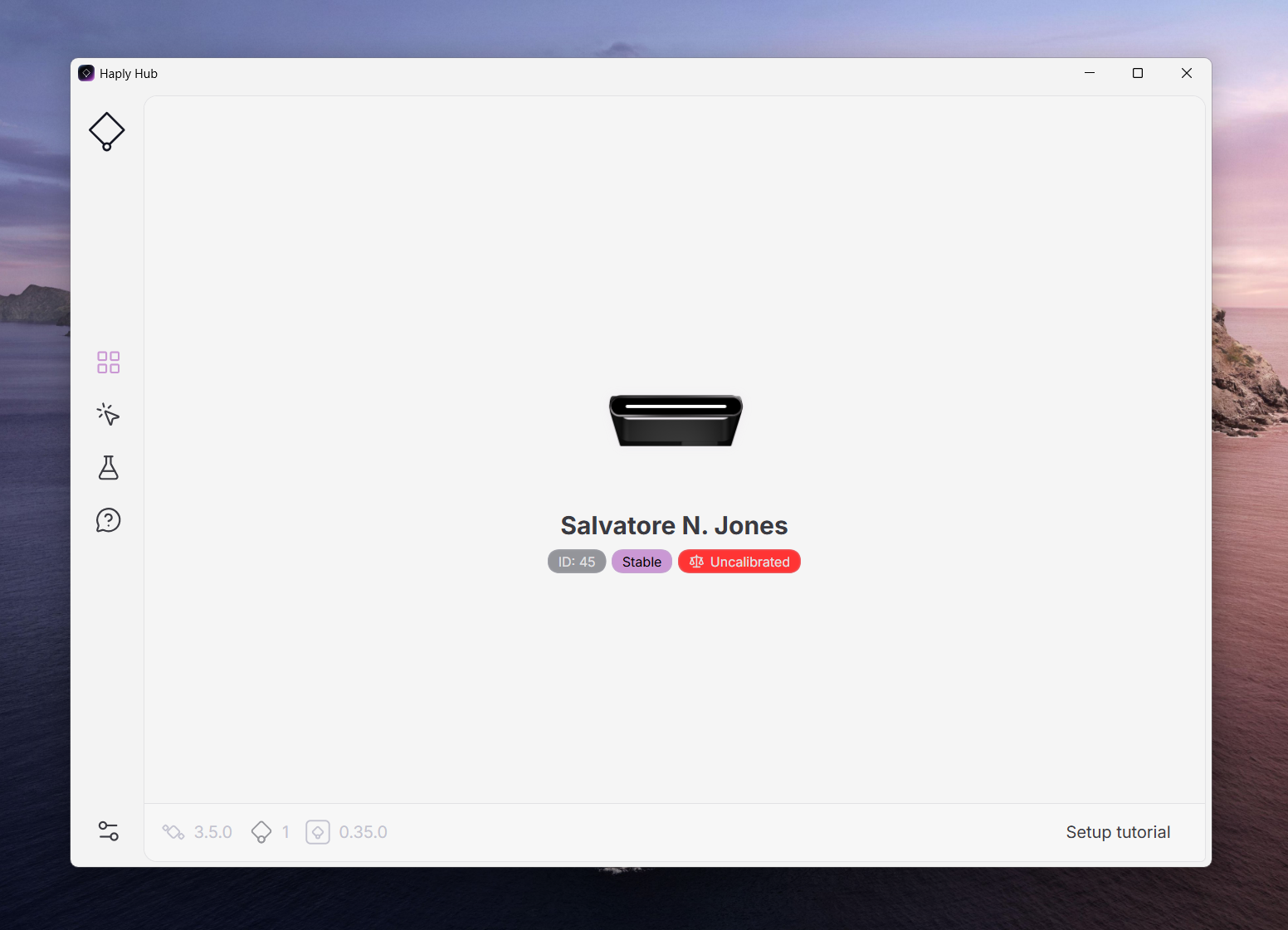
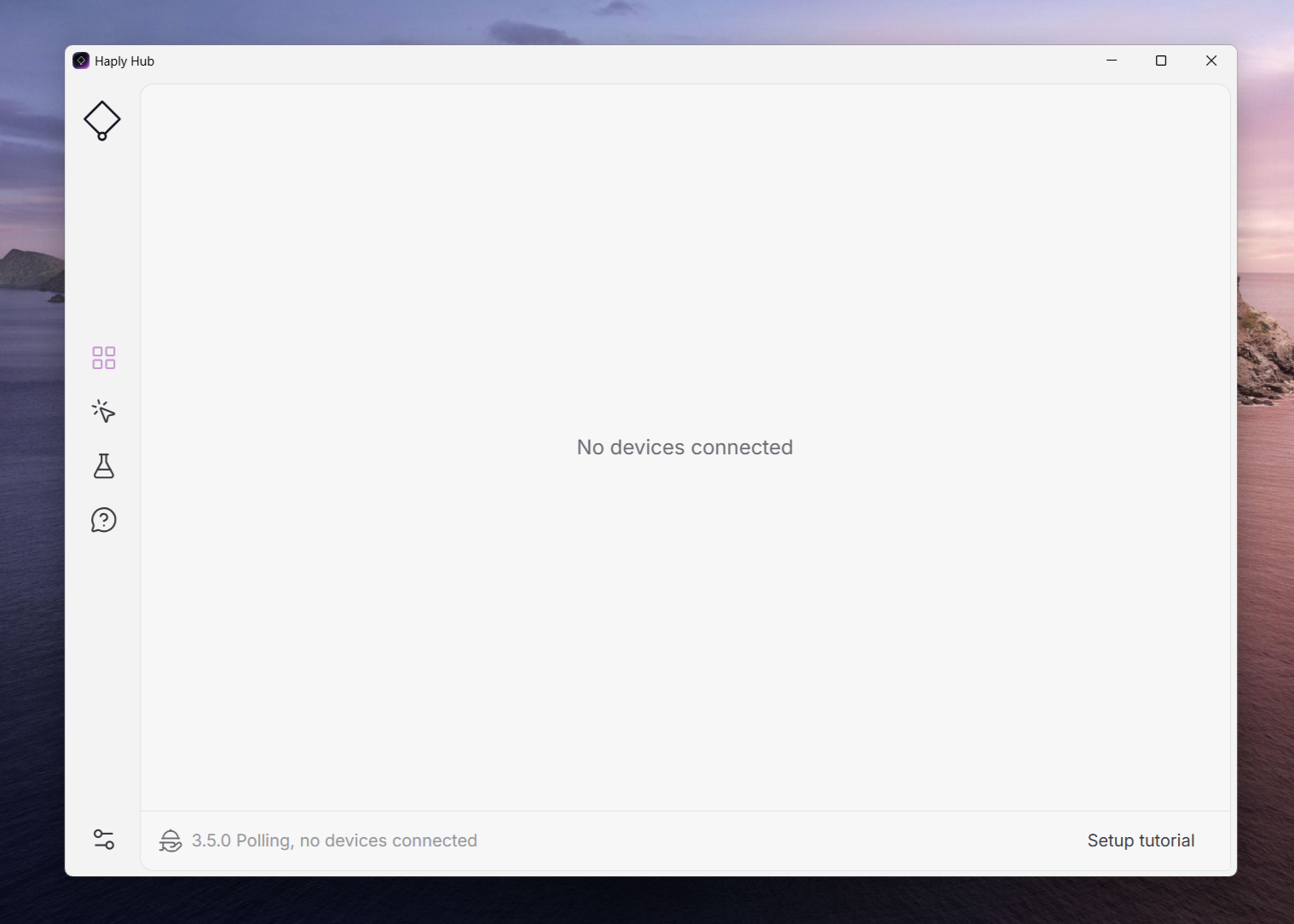
Ihre Geräte und Griffe werden im Tab „Übersicht“ angezeigt, sobald Sie sie an Ihren Computer anschließen.
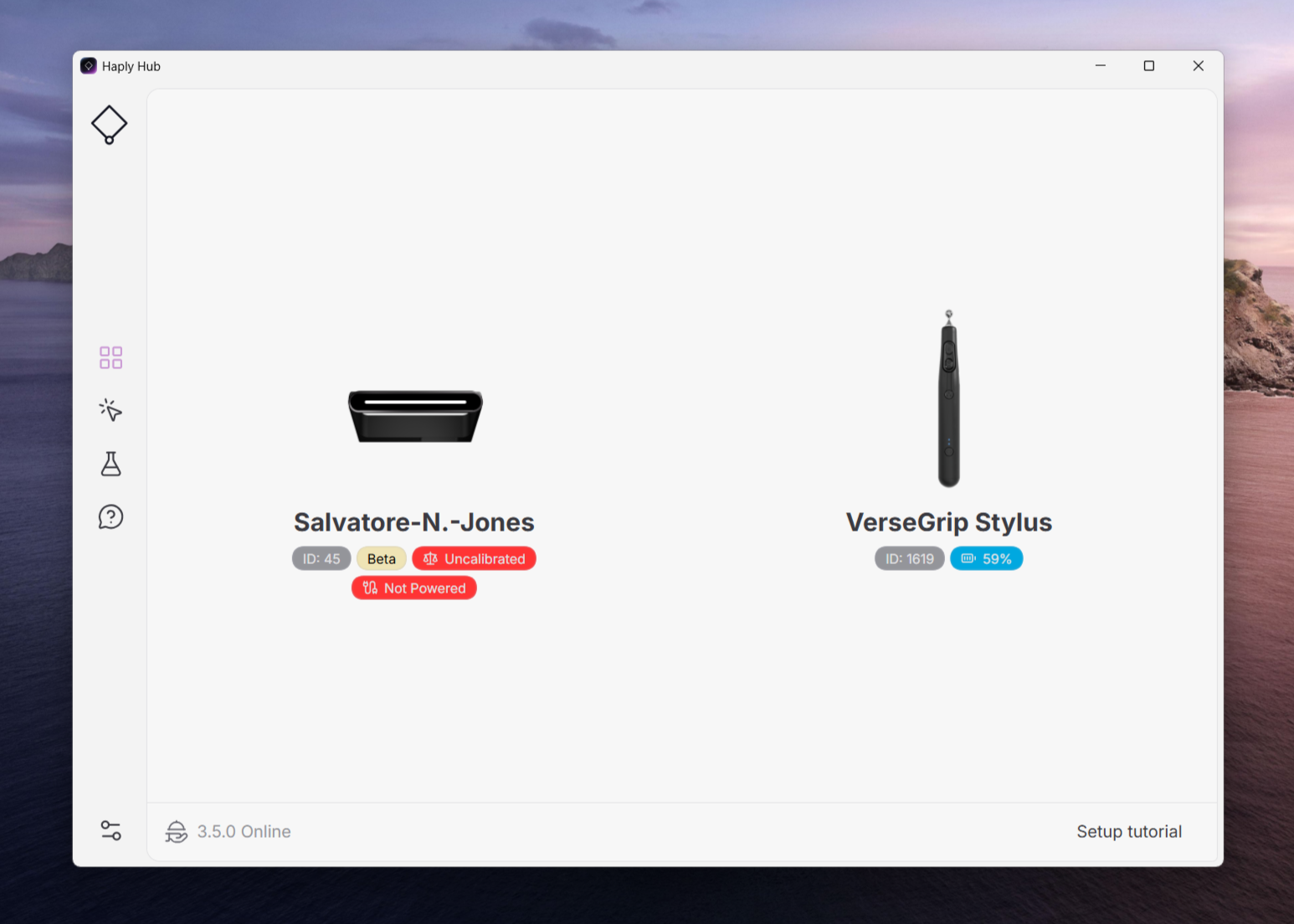
Weitere Informationen zu Ihrem Gerät werden im Tab „Übersicht“ angezeigt, wenn Sie auf Ihr Gerät oder Ihren Griff klicken.
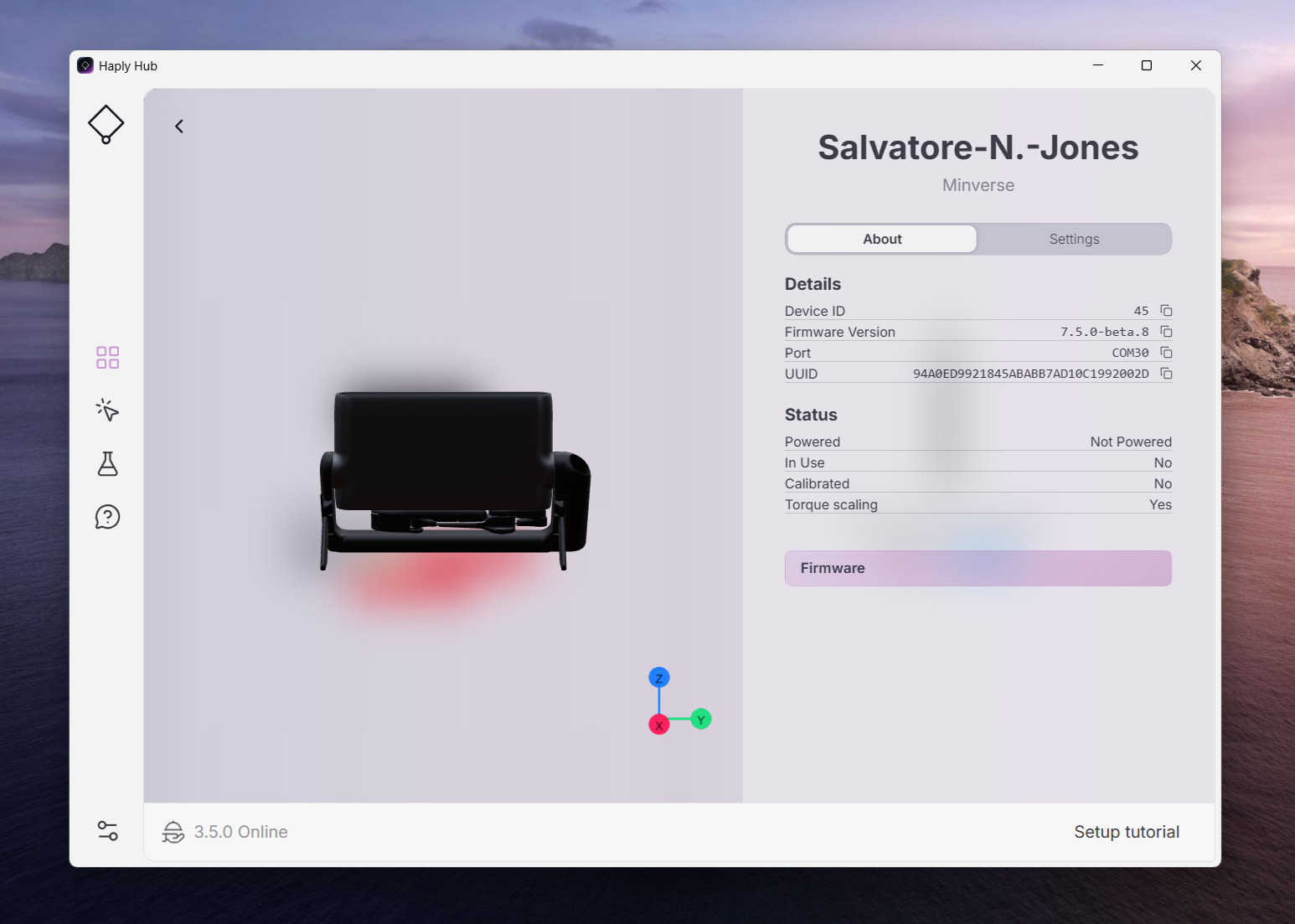
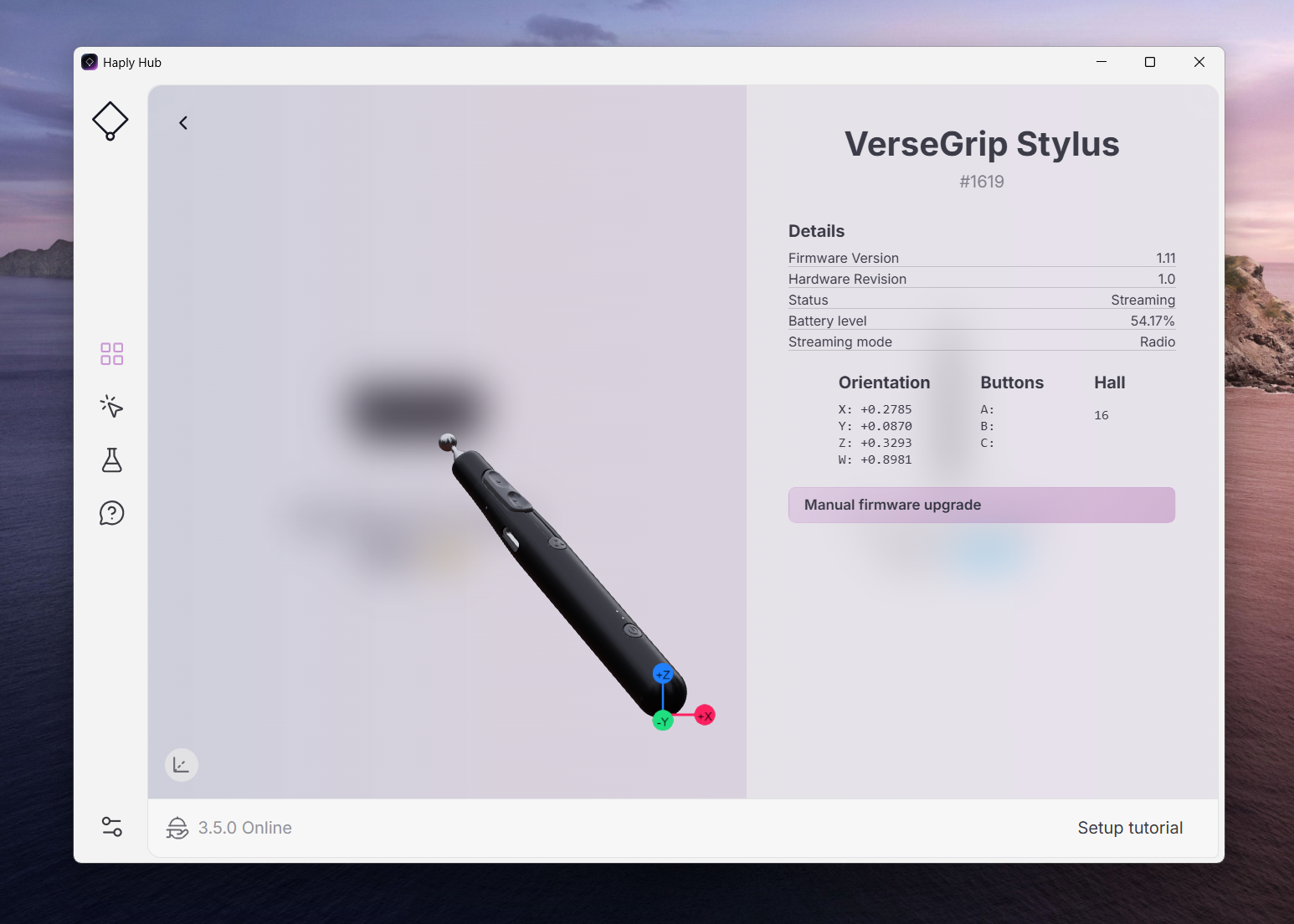
Im Tab „Einstellungen“ von Haply Hub können Sie prüfen, welche Version des Hubs installiert ist und welche Version des Services gerade läuft.
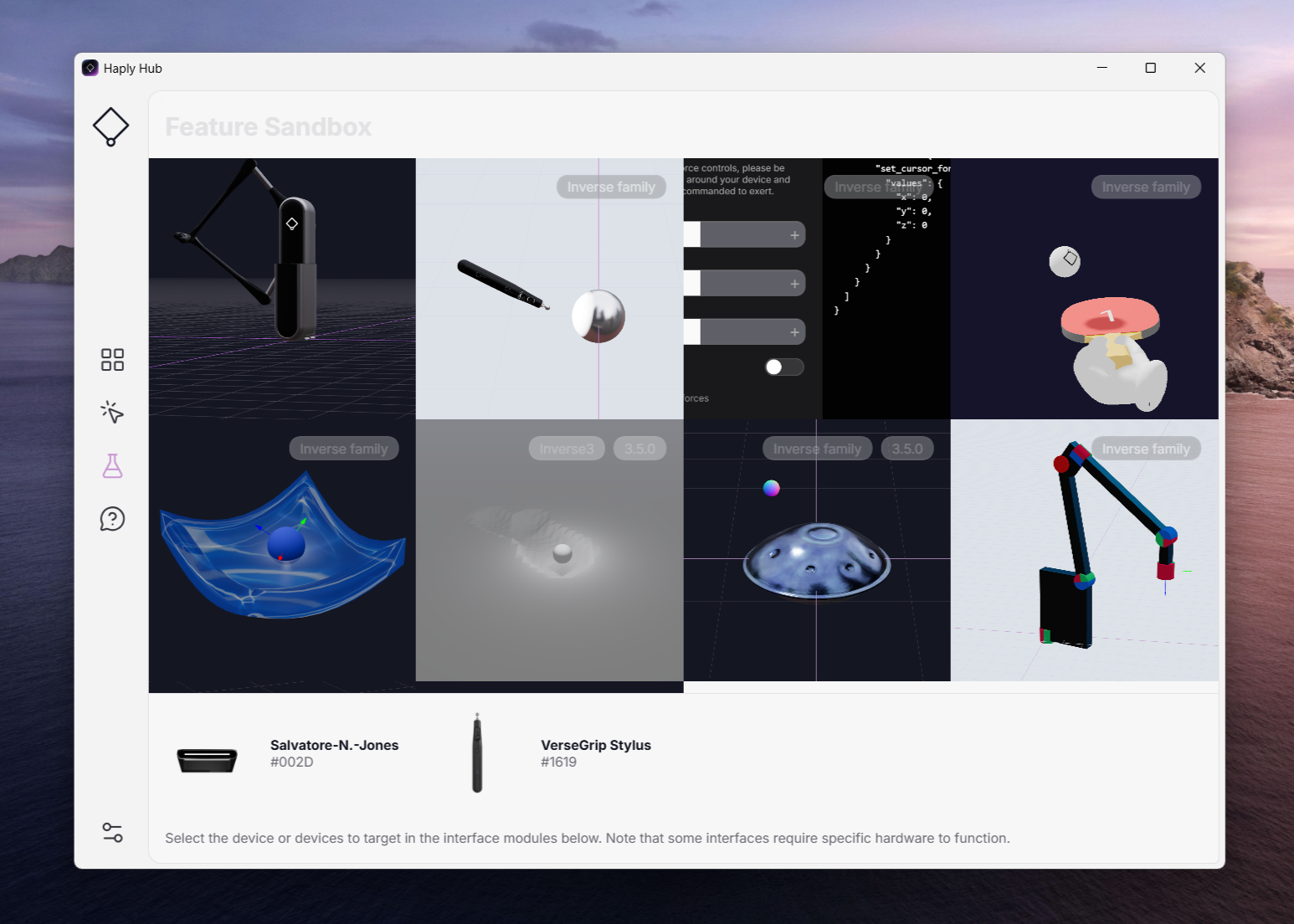
Feature-Sandbox
Hier können Sie verschiedene haptische Simulationen erleben, die von unserem Team entwickelt wurden.
Um auf diese Funktionen zugreifen zu können, müssen Ihr Minverse und VerseGrip Stylus mit Ihrem Computer verbunden und von diesem erkannt werden.
Sobald Ihr Minverse verbunden ist, stehen Ihnen im Hub kompatible Simulationen zum Ausprobieren zur Verfügung.
Einrichtung
Bevor Sie beginnen:
- Stellen Sie sicher, dass die neueste Version von Haply Hub installiert ist und läuft.
- Die Platzierung des Minverse richtet sich nach Ihren Vorlieben. Probieren Sie verschiedene Positionen aus und finden Sie heraus, was für Sie am angenehmsten ist.
- Achten Sie darauf, dass Sie eine stabile, ebene Fläche haben, damit das Gerät nicht herunterfällt oder kippt.
- Räumen Sie den Bereich um das Gerät frei, damit Ihre Handbewegungen nicht behindert werden.
- Positionieren Sie das Gerät so, dass Sie bequem damit arbeiten können. Bei der Nutzung sollten Sie keine Belastung an Handgelenk, Unterarm oder Ellbogen spüren.
Das Minverse ausklappen
- Klappen Sie die Standfüße des Minverse aus und stellen Sie das Gerät dort auf, wo es für Sie am bequemsten ist.
- Achten Sie darauf, dass der Kopf des Minverse parallel zu Ihrem Schreibtisch ausgerichtet ist, die Statusleuchte von Ihnen weg zeigt und die Arme zu Ihnen zeigen.
- Um den Arm zu lösen, heben Sie den linken Ellbogen vorsichtig an, greifen Sie das Ende des Arms oder des Gimbals behutsam und ziehen Sie daran.
Anbringen und Entfernen des VerseGrip Stylus
So bringen Sie den Stylus an:
- Halten Sie mit einer Hand den Arm des Minverse fest.
- Drehen Sie den Gimbal, bis die kreisförmige Aussparung nach oben zeigt, und halten Sie ihn sicher fest, damit er sich nicht bewegt.
- Nehmen Sie mit der anderen Hand den Stylus und setzen Sie den Kugelanschluss vorsichtig auf die kreisförmige Aussparung des Gimbals. Mit dem Zeigefinger können Sie den Kugelanschluss in Position halten, damit er nicht herausrutscht.
- Drehen Sie den Stylus fest nach unten, hebelartig, bis der Kugelanschluss mit einem Klicken in der kreisförmigen Aussparung einrastet.
So entfernen Sie den Stylus:
- Drehen Sie ihn fest hebelartig, bis der Kugelanschluss aus der kreisförmigen Aussparung springt.
Verbinden des Geräts
- Schließen Sie das Netzkabel an das Netzteil an und stecken Sie es in die Steckdose.
- Schließen Sie das Netzteil und das USB-C-Kabel an Ihr Minverse an.
- Schließen Sie den Stylus-Adapter an Ihren Computer an. Achten Sie darauf, dass der Adapter mit ungehinderter Sicht auf VerseGrip Stylus angeschlossen ist.
- Überprüfen Sie in Haply Hub anhand der Statusleuchte, ob Ihr Gerät erfolgreich verbunden wurde.
Ihre Geräte werden nun in der Geräteübersicht von Haply Hub angezeigt. Ist dies nicht der Fall, lesen Sie den Abschnitt zur Fehlerbehebung oder wenden Sie sich an den Support von Haply.
Kalibrierung
Sie müssen Ihr Gerät vor der Verwendung kalibrieren, um die Genauigkeit der Positions-, Rotations- und Kraftausgabe sicherzustellen.
Wenn die Statusleuchte Ihres Minverse gelb leuchtet, ist eine Kalibrierung erforderlich:
- Schalten Sie Ihren Stylus ein und legen Sie ihn so in das Inkwell, dass die Tasten nach rechts zeigen.
- Drücken Sie den Stylus in das Inkwell, bis Sie ein Klicken spüren und den Kalibrierungston hören. Warten Sie 2 Sekunden, damit sich die IMU im Stylus stabilisieren kann.
- Sobald die Kalibrierung abgeschlossen ist, wechseln die Statusleuchten an Ihrem Gerät und am Griff, um eine erfolgreiche Kalibrierung anzuzeigen.
Wenn Sie die Ausrichtung von VerseGrip Stylus ändern müssen, können Sie es wie folgt neu kalibrieren:
- Halten Sie es in der Ausrichtung, für die Sie es neu kalibrieren möchten.
- Halten Sie die Kalibrierungstaste gedrückt, bis die Statusleuchte von gelbem Blinken zu Dauerleuchten wechselt.
Beachten Sie, dass Sie den Kalibrierungsvorgang wiederholen müssen, wenn Ihr Gerät getrennt wurde.
Haply Hub zeigt den aktiven Status Ihres Geräts an und bestätigt, dass der Kalibrierungsvorgang erfolgreich war.
Minverse verstauen
Wenn Sie mit Ihrem Minverse fertig sind, können Sie es schnell für den Transport verstauen:
- Schalten Sie VerseGrip Stylus aus, indem Sie die Ein-/Aus-Taste gedrückt halten, bis die Statusleuchte erlischt.
- Lösen Sie den Stylus vom Arm, indem Sie ihn hebelartig nach innen drehen, bis der Kugelanschluss aus dem Gimbal springt.
- Trennen Sie USB-C und das Netzteil vom Minverse.
- Drehen Sie den Kopf des Minverse zu sich, bis die Statusleuchte in einem 45°-Winkel zu Ihnen zeigt.
- Klappen Sie die Standfüße der Basis wieder ein und legen Sie das Minverse sowie das gesamte Zubehör in die Transporttasche.
Wenn Sie es auf Ihrem Schreibtisch belassen möchten, finden Sie hier einige nützliche Tipps:
- Sie können den Stylus und MinVerse verbunden lassen, ohne dass haptische Anwendungen laufen.
- Schalten Sie den Stylus nach Gebrauch unbedingt aus. Wenn Sie ihn eingeschaltet lassen, wechselt er bei Inaktivität automatisch in den Standby-Modus, um die Batterie zu schonen. Dabei entlädt sich der Akku jedoch weiterhin langsam.
- Denken Sie daran, dass Sie möglicherweise neu kalibrieren müssen, wenn das Minverse von Ihrem Computer getrennt wurde.
- Sie können Ihr Gerät und das Zubehör in der Transporttasche aufbewahren, um es zu schützen, wann immer Sie es nicht verwenden.
Fehlerbehebung & Support
Hier finden Sie einige Tipps und Tricks, um häufige Probleme zu beheben, die beim Minverse oder mit VerseGrip Stylus auftreten können.
1. Die Statusleuchte des Minverse leuchtet nicht auf.
- Prüfen Sie, ob das USB-C-Kabel richtig an Ihren Computer und an den USB-C-Anschluss des Minverse angeschlossen ist.
- Prüfen Sie, ob der USB-Anschluss Ihres Computers ordnungsgemäß funktioniert, oder versuchen Sie es mit einem anderen USB-Anschluss.
2. Die Statusleuchte des Minverse wechselt nach dem Anschluss an die Stromversorgung nicht von Blinken zu Dauerleuchten.
- Stellen Sie sicher, dass das Netzkabel richtig am Netzteil angeschlossen ist und die Steckdose funktioniert.
- Prüfen Sie, ob die Verbindung zwischen dem Netzteil und dem Minverse-Anschluss korrekt hergestellt ist.
- Versuchen Sie, das Netzkabel an eine andere Steckdose anzuschließen.
3. Die Statusleuchte des Minverse leuchtet rot, obwohl der Haply-Service in Haply Hub als online angezeigt wird.
- Haply Hub erkennt den laufenden Service unter Umständen nicht richtig. Beenden Sie Haply Hub im Task-Manager und starten Sie es neu.
- Betätigen Sie im Bereich „Einstellungen“ von Haply Hub die Schaltfläche für die Service-Einstellungen, deaktivieren Sie den Service und aktivieren Sie ihn anschließend wieder.
4. Der Stylus ist eingeschaltet, blinkt aber rot und wird nicht in Haply Hub angezeigt.
- Stellen Sie sicher, dass der Stylus-Adapter richtig an Ihren Computer angeschlossen ist.
- Versuchen Sie, den Stylus-Adapter an einen anderen USB-Anschluss anzuschließen.
- Prüfen Sie über die Einstellungen des Betriebssystems, ob der USB-Anschluss funktioniert, oder starten Sie Ihren Computer neu. Sie können auch ein anderes USB-Gerät anschließen, um zu prüfen, ob der Anschluss aktiv ist, und anschließend erneut versuchen, Ihren Stylus zu verbinden.
5. Das Gerät und das Zubehör sind eingeschaltet, werden aber nicht in Haply Hub angezeigt.
- Stellen Sie sicher, dass Sie die neueste Version von Haply Hub verwenden.
- Starten Sie Haply Hub neu, indem Sie mit der rechten Maustaste auf das Logo in der Taskleiste Ihres Computers klicken, „Beenden“ auswählen und Haply Hub anschließend wieder öffnen.
6. VerseGrip Stylus und der Cursor in der Anwendung scheinen nicht synchron zu sein oder unterschiedlich ausgerichtet zu sein.
- Ihr Stylus ist möglicherweise nicht richtig kalibriert. Versuchen Sie, ihn mit dem Inkwell oder der Kalibrierungstaste am Stylus neu zu kalibrieren.
Falls Sie Ihr Problem mit den oben genannten Vorschlägen nicht lösen können, wenden Sie sich bitte an den Support unter https://haply.odoo.com/support-request oder über Haply Hub.
Weitere Informationen
Ein ausführliches Benutzerhandbuch sowie weitere nützliche Ressourcen finden Sie auf der MinVerse-Schnellstartseite.
Aktuelle Informationen zur Garantie und sonstige rechtliche Hinweise finden Sie unter haply.co/legal.