Erste Schritte mit dem VerseGrip Quill
VerseGrips ergänzen den Inverse3 um Funktionen zur Orientierungserfassung. Dieser Artikel beschreibt die Einrichtung des VerseGrip Quill und seine Funktionen. Dieses Produkt wird zugunsten des VerseGrip Stylus schrittweise eingestellt.
Aufbau des VerseGrip Quill
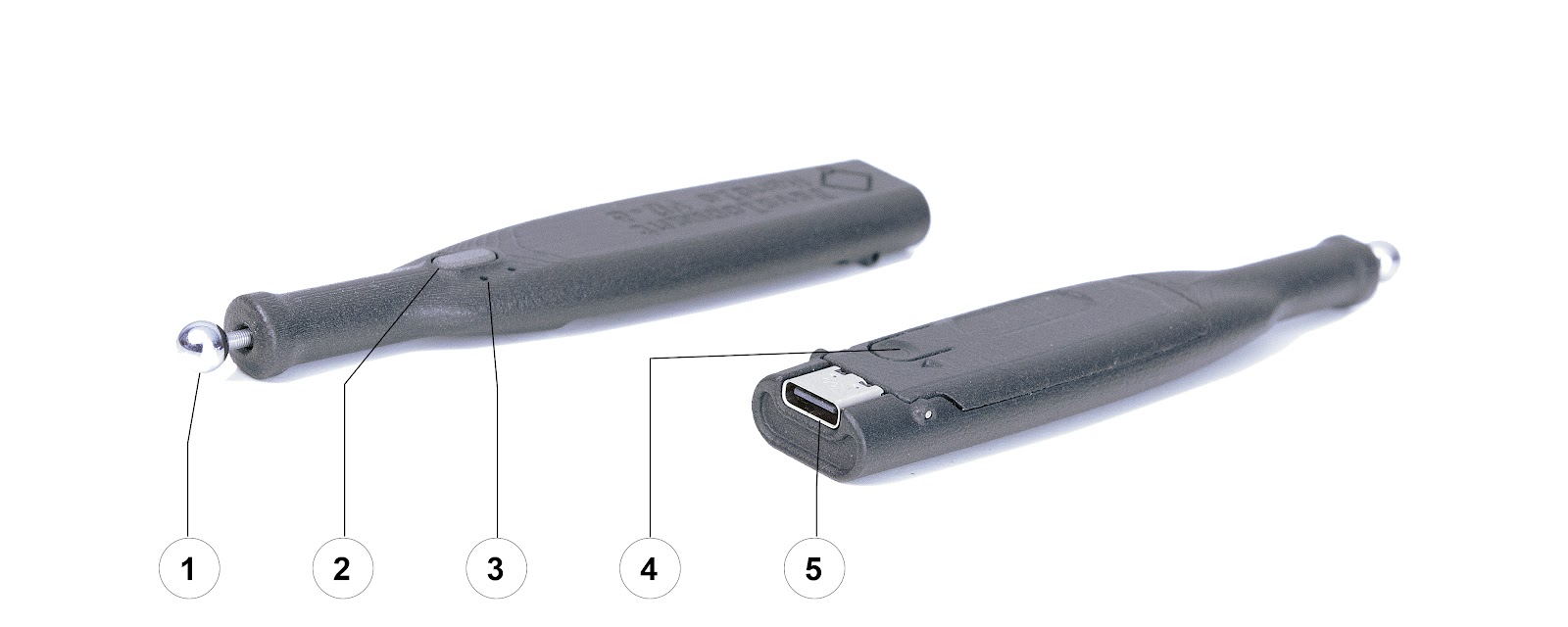
Der VerseGrip Quill verfügt außen über drei Hauptmerkmale: (1) den Kugelverbinder, der in das Gimbal des Inverse3 passt, (2) Eingabetaste, (3) Status-LEDs, (4) Kalibriertaste und (5) USB-C-Anschluss.
Im Inneren enthält die Tracking-Variante des VerseGrip Quill einen 3-Achsen-Orientierungssensor sowie einen Werkzeug-Erkennungssensor, der erkennt, wann der VerseGrip Quill mit einem Inverse3-Gerät verbunden wird.
Einrichtung und Kalibrierung des VerseGrip Quill
Laden Sie zunächst die Treiber für den VerseGrip Quill herunter und installieren Sie sie auf Ihrem Computer. Verbinden Sie anschließend den VerseGrip Quill mit dem USB-C-Kabel mit dem Computer.
Vor der Verwendung muss der VerseGrip Quill kalibriert werden; nach längerer Nutzung kann eine erneute Kalibrierung erforderlich sein. So kalibrieren Sie:
- Halten Sie den eingeschalteten VerseGrip Quill senkrecht zum Monitor.
- Drücken Sie die Kalibriertaste an der Unterseite des VerseGrip Quill 3 Sekunden lang.
- Richten Sie den VerseGrip Quill weitere 2 Sekunden lang auf Ihren Monitor.
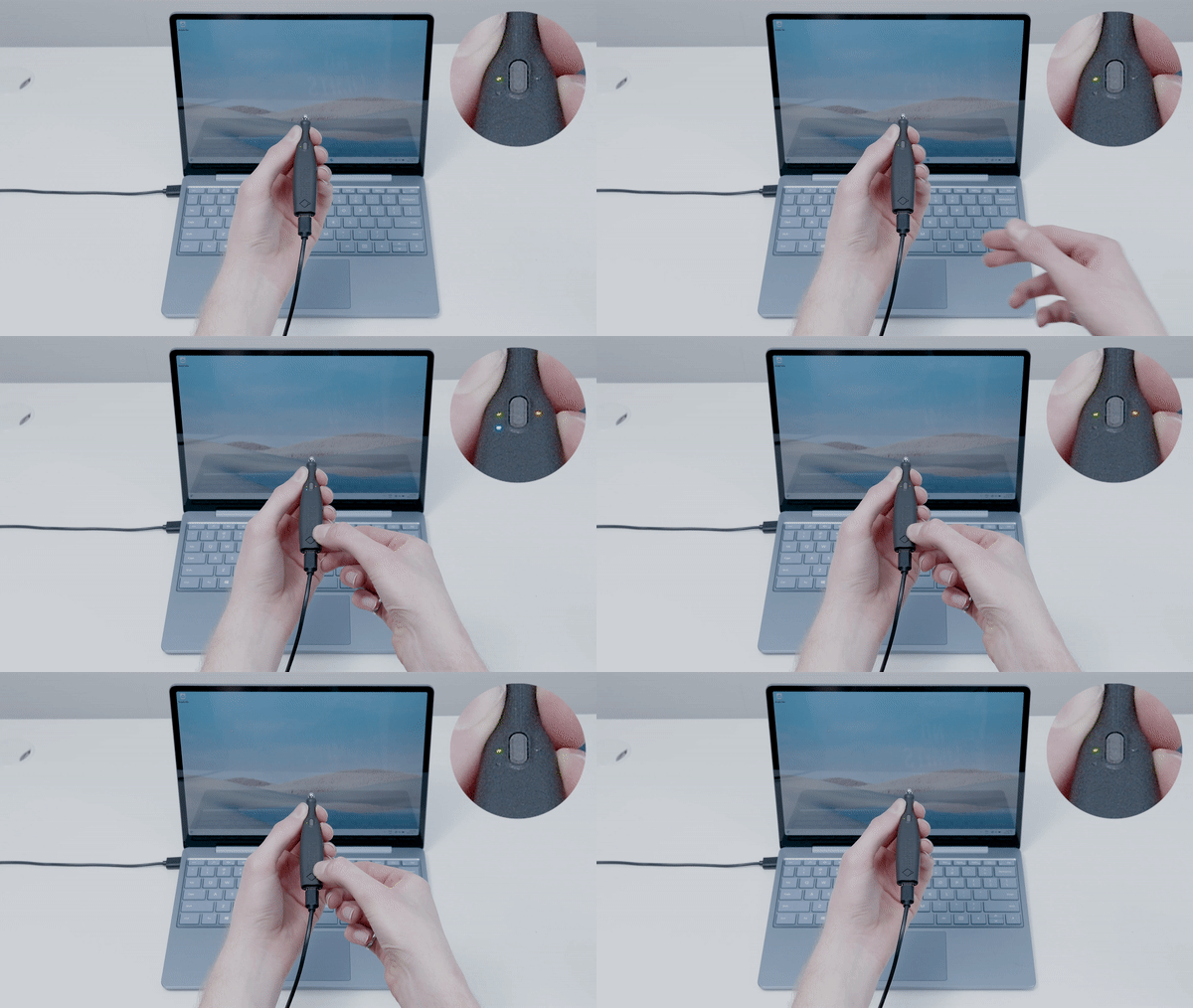
Während der Kalibrierung leuchtet die gelbe LED dauerhaft. Wenn die gelbe Kalibrierungsanzeige zweimal blinkt, ist die Kalibrierung abgeschlossen.
LED-Status
Der VerseGrip Quill verfügt über zwei LEDs, die den Betriebszustand und den Kalibrierungsstatus anzeigen.
| LED | Zustand | Status |
|---|---|---|
| Grün | an | Eingeschaltet |
| Grün | aus | Ausgeschaltet |
| Gelb | an | Kalibrierung läuft |
| Gelb | 2 Blinken | Kalibrierung abgeschlossen |
Referenzkoordinatensysteme
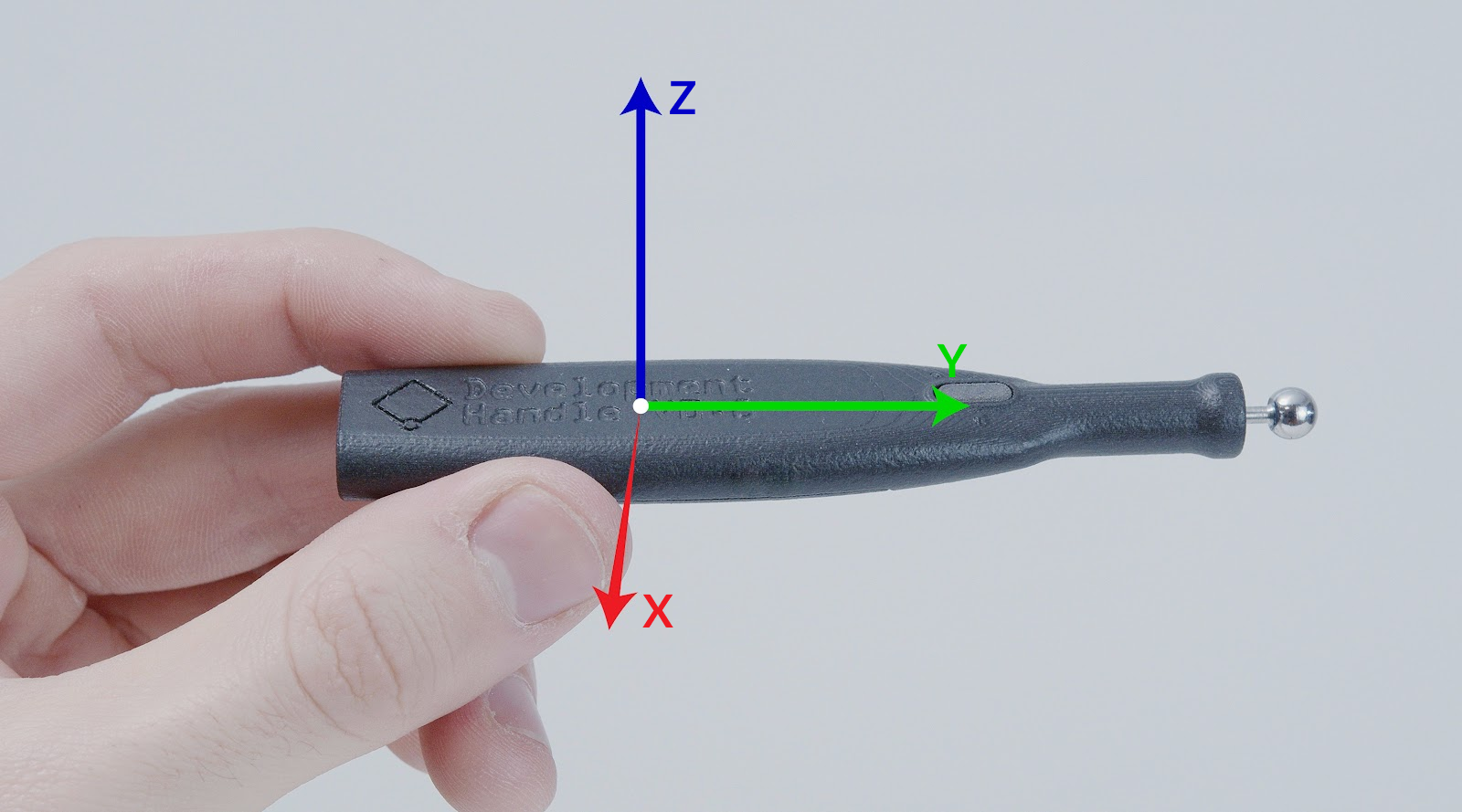
Der VerseGrip Quill verwendet wie der Inverse3 ein rechtshändiges Koordinatensystem; seine Achsen sind unten dargestellt.