Command Center
Der Bildschirm Command ist während der Teleoperation der zentrale Arbeitsbereich in HARP. Er umfasst mehrere Panels für Echtzeitdaten von Leader und Follower, Systemprotokolle, Überwachung, Bewegungssteuerung sowie Funktionen für Aufnahme und Wiedergabe.
Die Hauptoberfläche von HARP verwendet ein andockbares Panel-Layout. Die Panels lassen sich per Drag-and-drop neu anordnen, sodass ein Arbeitsbereich entsteht, der Ihrem bevorzugten Arbeitsablauf entspricht.
Wenn Sie ein Projekt speichern, wird das aktuelle Panel-Layout mit gespeichert. Sie können außerdem eigene Panel-Profile erstellen und speichern, um für verschiedene Aufgaben oder Betriebsmodi unterschiedliche Oberflächen-Layouts beizubehalten.
Die folgende Abbildung zeigt die Hauptbereiche des vollständigen Bildschirms Command. Jeder Abschnitt wird in den folgenden Unterabschnitten genauer beschrieben.
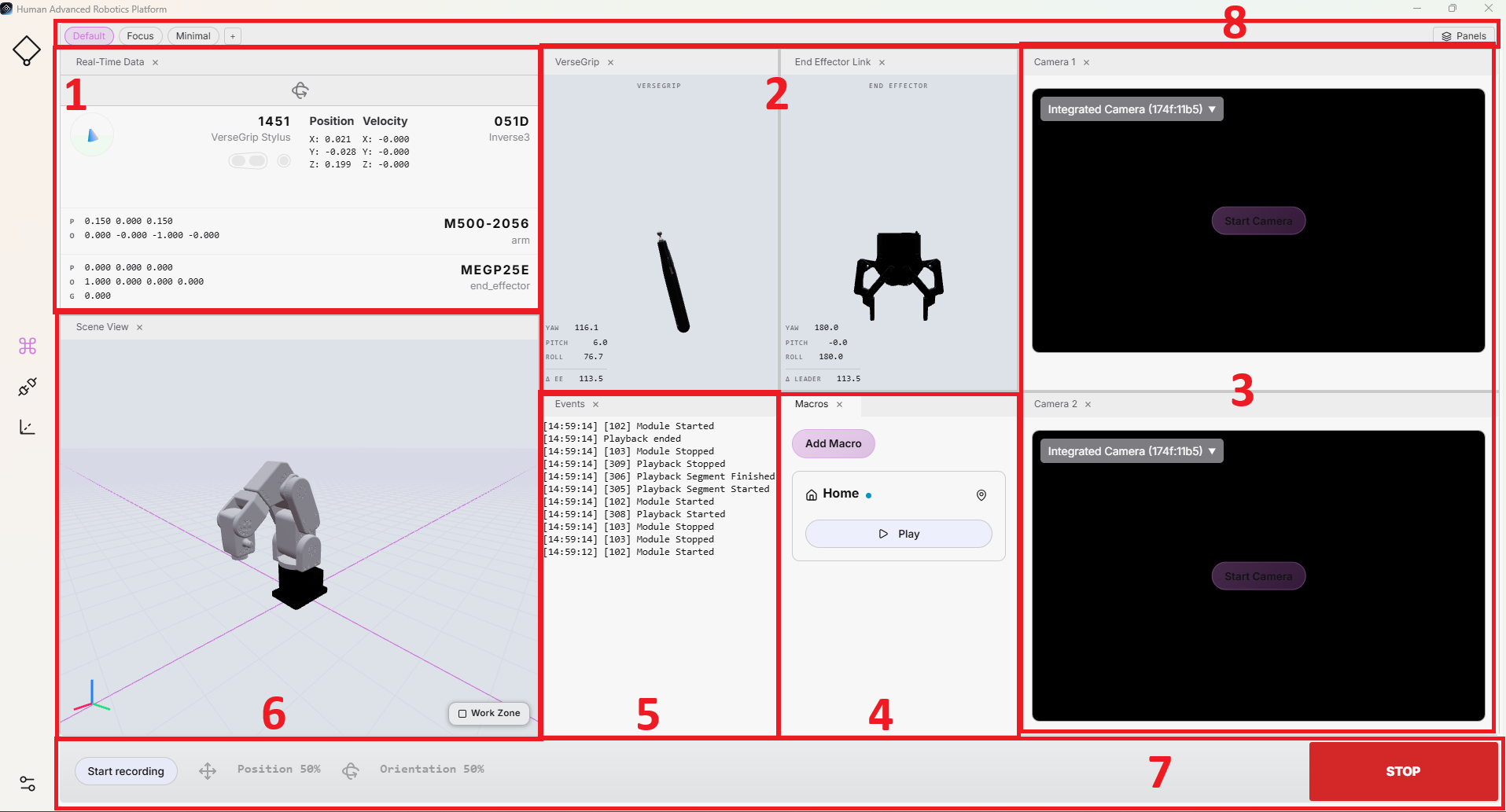
1. Echtzeitdaten
Dieses Panel zeigt Echtzeitdaten von Leader- und Follower-Gerät an, einschließlich der Pose und des Akkustatus des VerseGrip bzw. Ruko, der TCP-Pose des Roboterarms und des angeschlossenen Greifers.
Es bietet kontinuierlichen Zugriff auf zentrale Teleoperationsdaten und Statusinformationen von Leader- und Follower-Gerät. Das Panel zeigt außerdem an, ob die Orientierungssteuerung aktiviert ist und ob die Kupplung derzeit eingerückt ist.
2. VerseGrip/Ruko und Endeffektor-Verknüpfung
Diese beiden Panels bieten eine 3D-Visualisierung der Position von VerseGrip bzw. Ruko sowie den Status der Orientierungssteuerung des Follower-Endeffektors.
Damit die Visualisierung über verschiedene Follower-Geräte hinweg einheitlich bleibt, wird die Orientierungssteuerung mithilfe eines generischen Greifermodells dargestellt. Wenn die Orientierungssteuerung aktiviert wird, ändert die Visualisierung ihre Farbe, um den aktuellen Zustand deutlich anzuzeigen.
Die Visualisierung des Leaders kann außerdem bei der Überprüfung der Gerätekalibrierung helfen, indem Sie die angezeigte Leader-Bewegung mit der entsprechenden Roboterbewegung vergleichen.
3. Kameras
Sie können zu Überwachungszwecken bis zu zwei Kamerastreams aktivieren.
Dieses Panel unterstützt externe USB-Kameras sowie RTSP-Kamerastreams. Jede Kamera kann während des Betriebs jederzeit aktiviert oder deaktiviert werden.
Die Kameraansicht lässt sich bei Bedarf anpassen, indem der Videostream gespiegelt oder gedreht wird. Der Stream kann außerdem in ein separates Fenster herausgelöst werden, sodass er maximiert oder auf einem anderen Monitor angezeigt werden kann.
4. Makros
Dieses Panel zeigt alle verfügbaren Makros an. Jedes Makro kann entweder eine einzelne Aufnahme oder eine Abfolge von Aufnahmen enthalten, die direkt über den Bildschirm Command abgespielt werden können.
Sie können einem Projekt beliebig viele Makros hinzufügen. Der Aufnahmevorgang ist unter 7. Befehlsleiste beschrieben. Um eine aufgezeichnete Bewegung auszuführen, klicken Sie auf die Schaltfläche Play des Makros.
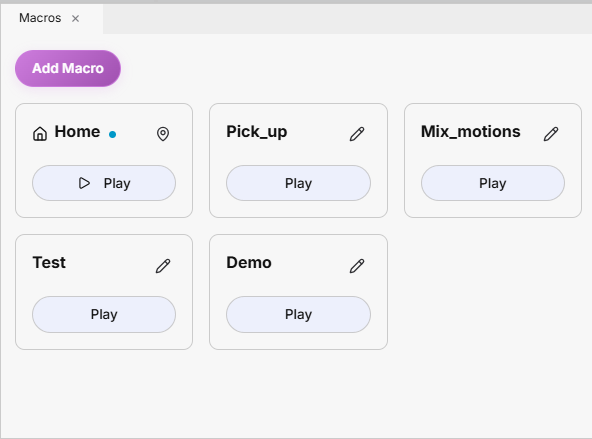
Zu den verfügbaren Makroaktionen gehören:
- Klicken Sie auf ein Makro, um es zu bearbeiten oder zu löschen. Beim Bearbeiten können Sie den Namen ändern oder die zugehörige Aufnahme ersetzen.
- Klicken Sie auf Makro hinzufügen, um eine neue Makro-Schaltfläche zu erstellen. Das Makro wird mit dem Projekt gespeichert und steht beim nächsten Öffnen des Projekts wieder zur Verfügung.
- Wenn Sie auf die Schaltfläche Play eines Makros klicken, öffnet sich vor der Ausführung eine Bestätigungsabfrage, die unbeabsichtigte Roboterbewegungen verhindern soll.
Die Abläufe für Aufnahme und Wiedergabe werden ausführlich unter Aufnahme und Wiedergabe erläutert.
Konfigurierbare Home-Pose
Standardmäßig ist im Panel Makros ein Makro mit dem Namen Home verfügbar. Dieses Makro ist zunächst leer und kann konfiguriert werden.
Um eine Home-Pose festzulegen, bewegen Sie den Roboter per Teleoperation in die gewünschte Position oder in die Standard-Home-Pose, die unter Roboterparameter beschrieben ist. Wählen Sie eine Position, die für Ihre Anwendung und Ihren Arbeitsbereich geeignet und sicher ist.
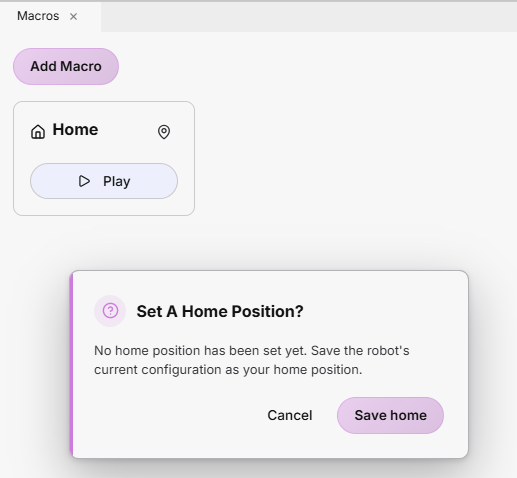
Beim ersten Klick auf Play beim Makro Home werden Sie in einem Dialogfeld aufgefordert, eine Home-Position zu konfigurieren. Klicken Sie auf Home speichern, um die aktuelle Pose des Roboters als Home-Pose für die künftige Verwendung zu speichern.
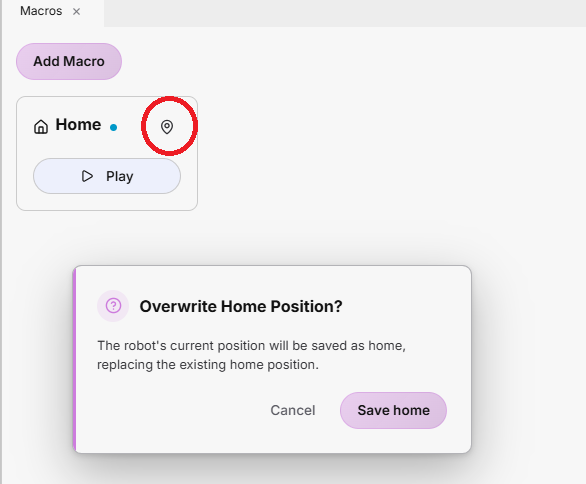
Um die Home-Pose später zu ändern, klicken Sie auf das Symbol in der oberen rechten Ecke des Makros und überschreiben Sie die bestehende Konfiguration mit einer neuen Roboterpose.
Kollisionsvermeidung
Um eine sicherere Bewegung beim Anfahren der konfigurierten Home-Pose zu unterstützen, enthält HARP einen automatischen Pfadplaner zur Kollisionsvermeidung, der die im Arbeitsbereich definierten Sperrzonen berücksichtigt.
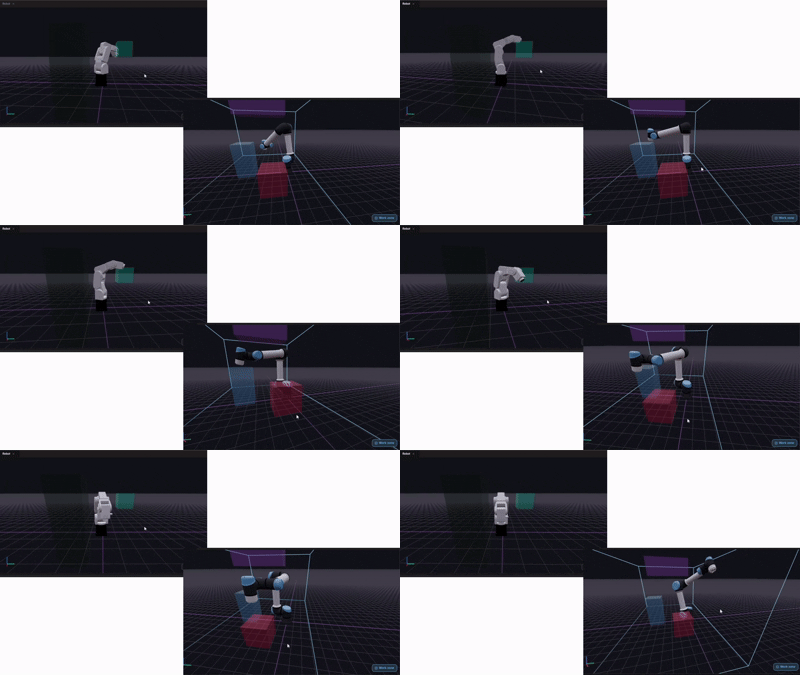
Wenn Sie das Makro Home aktivieren, berechnet HARP einen Pfad von der aktuellen Pose des Roboters zur konfigurierten Home-Pose unter Vermeidung der definierten Sperrzonen. Der resultierende Bewegungspfad wird anschließend zur Ausführung an den Roboter gesendet.
Der Pfad wird bei jeder Aktivierung des Makros Home neu berechnet. Dadurch kann HARP Änderungen an der Konfiguration des Arbeitsbereichs berücksichtigen und auf Grundlage der aktuellen Pose des Roboters sowie der neuesten Szenendefinition einen neuen, kollisionsvermeidenden Pfad erzeugen.
5. Ereignisse
Dieses Panel bietet eine laufende Zusammenfassung der Sitzungsaktivität, der Systemereignisse und der Warnungen. Ereignisse sind knapp und informativ gestaltet, damit Sie wichtige Änderungen während des Betriebs schnell erkennen.
Ereignisse sind von den detaillierten Laufzeitprotokollen getrennt. Für die Fehlerbehebung oder detailliertere Diagnoseinformationen finden Sie die Laufzeitprotokolle von HARP unter: C:\Users\<username>\AppData\Local\HARP\logs
6. Szenenansicht
Dieses Panel bietet eine 3D-Visualisierung des Arbeitsbereichs, einschließlich des Roboters, der Grenzen des Arbeitsbereichs sowie der konfigurierten Kollisions- oder Sperrzonen.
Wenn eine Arbeitsbereichsszene wie unter Arbeitsbereich beschrieben erstellt wird, werden die konfigurierten Objekte und Grenzen ebenfalls in diesem Panel angezeigt. Die Visualisierung ist direkt mit der aktuellen Konfiguration des Arbeitsbereichs verknüpft.
Standardmäßig werden der Roboter und die konfigurierten Kollisionsobjekte angezeigt. Die Visualisierung der Arbeitszone lässt sich über die Schaltfläche in der unteren rechten Ecke des Panels ein- und ausblenden.
In der unteren linken Ecke des Panels wird ein Referenz-Koordinatensystem angezeigt:
- Rot: X-Achse
- Grün: Y-Achse
- Blau: Z-Achse
7. Befehlsleiste
Die Befehlsleiste bietet schnellen Zugriff auf zentrale Teleoperationssteuerungen, darunter Bewegungsskalierung, Achsensperre, Bewegungsaufzeichnung sowie Stopp- und Zurücksetzfunktionen der Sitzung.
- Stopp: Die große rote Schaltfläche auf der rechten Seite der Befehlsleiste beendet sofort die aktive Teleoperation und alle bewegungsbezogenen Interaktionen.
Das Drücken der Taste Esc auf Ihrer Tastatur aktiviert ebenfalls Stopp.
-
Skalierung: Legt fest, wie weit sich der Follower im Verhältnis zum Leader bewegt. Der Skalierungswert lässt sich mit dem Schieberegler anpassen.
- 100%: Leader bewegt sich 5 cm → Follower bewegt sich 5 cm
- 50%: Leader bewegt sich 5 cm → Follower bewegt sich 2.5 cm
Die Skalierung von Translation und Orientierung kann unabhängig voneinander angepasst werden.

Beim ersten Betrieb eines neuen Roboters oder Werkzeugs beginnen Sie mit einer niedrigeren Bewegungsskalierung und erhöhen Sie diese schrittweise, sobald Sie mit dem System vertraut sind.
-
Achsensperre: Ermöglicht es, einzelne Translations- oder Rotationsachsen des Roboters während der Teleoperation zu sperren.
- Drücken Sie X, Y oder Z, um die entsprechende Translationsachse zu sperren oder freizugeben.
- Drücken Sie Shift + X, Shift + Y oder Shift + Z, um die entsprechende Rotationsachse zu sperren oder freizugeben.

- Aufnahme starten: Startet die Erfassung der Follower-Bewegungsdaten mit 100 Hz. Wenn die Aufnahme abgeschlossen ist, klicken Sie auf Aufnahme beenden, um den Vorgang zu beenden und die aufgezeichnete Bewegung im Ordner
raw/des Projekts zu speichern. Aufgezeichnete Bewegungen werden im Dateiformat.hrprgespeichert.

- Alle Achsen bei Fokusverlust sperren: Aus Sicherheitsgründen kann HARP alle Roboterachsen automatisch sperren, wenn das Fenster HARP den Fokus des Betriebssystems verliert. Geht der Fokus während der aktiven Teleoperation verloren, wird die Bewegungssteuerung gestoppt und die Teleoperation bleibt deaktiviert, bis die erforderlichen Bedingungen wiederhergestellt sind.

8. Panel-Profil
Der Hauptbildschirm Command verwendet das Layout Standard, in dem alle konfigurierten Panels angezeigt werden.
HARP enthält außerdem weitere vordefinierte Layouts:
- Fokus: Zeigt nur die Visualisierung des Roboterarbeitsbereichs an.
- Minimal: Zeigt die Visualisierung des Roboterarbeitsbereichs zusammen mit dem Ereignisse-Panel an.
Sie können außerdem ein benutzerdefiniertes Layout erstellen, indem Sie auf die Schaltfläche + klicken und einen Namen für das neue Layout eingeben.