Teleoperation
Teleoperation ist der Betriebsmodus, bei dem die Bewegung des 3D-Leader-Geräts in eine Bewegung des Followers übertragen wird, einschließlich des Roboterarms und des angeschlossenen Endeffektors.
Bevor Sie beginnen:
- Stellen Sie sicher, dass die Roboterzelle und der umliegende Arbeitsbereich frei von Werkzeugen, Teilen und anderen Hindernissen aus vorherigen Arbeitsvorgängen sind.
- Überprüfen Sie, ob der Not-Halt erreichbar ist und ob die passenden Geschwindigkeits- und Bewegungsgrenzen konfiguriert sind.
- Vergewissern Sie sich, dass die richtige Control Group verbunden ist. Siehe Eine Control Group erstellen.
- Stellen Sie sicher, dass Sie sich auf dem Bildschirm Command befinden. Siehe Command Center.
VerseGrip
VerseGrip umfasst drei Tasten, wie im Bild unten dargestellt. Ihre Funktionen in HARP werden in den folgenden Abschnitten beschrieben.
Allgemeine Informationen zur Einrichtung und Verwendung finden Sie unter Erste Schritte mit VerseGrip Stylus.
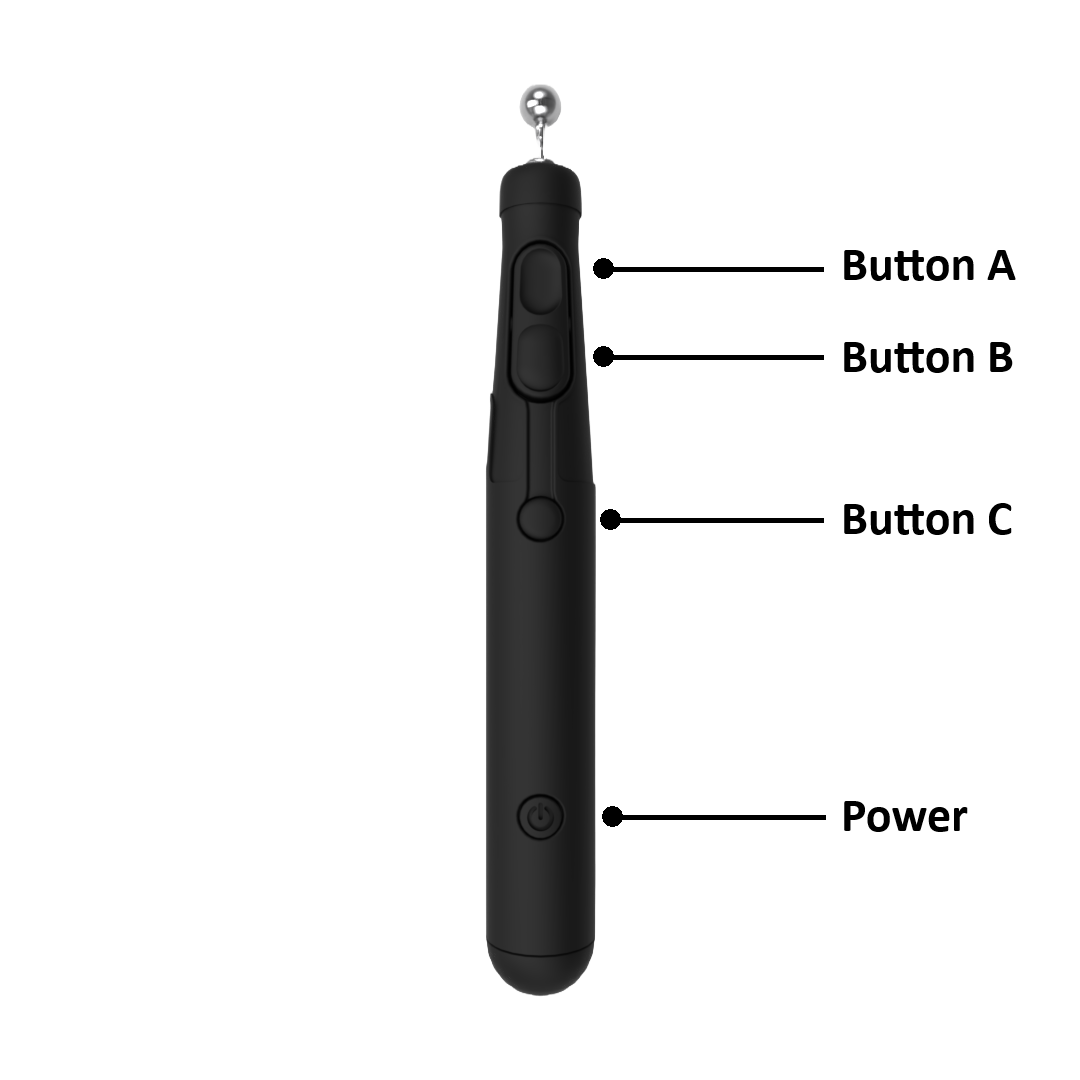
Taste A - Grundlegende Bewegung
- Clutch (halten): Drücken und halten Sie die Taste, um die Bewegung des Followers zu aktivieren. Lassen Sie die Taste los, um die Teleoperation zu beenden und den Roboter in seiner aktuellen Pose zu halten.
- Wenn die Clutch aktiviert ist und die Orientierungssteuerung deaktiviert ist, wird nur die kartesische Position gesteuert. Änderungen der Orientierung von VerseGrip werden ignoriert.
Taste B - Orientierungssteuerung
- Orientierungsschalter (drücken): Aktiviert oder deaktiviert die Orientierungssteuerung während der Teleoperation.
- Aus: Steuert nur die kartesische Translation. Der Roboter behält seine aktuelle Orientierung bei, während er der Positionsbewegung des Leaders folgt.
- Ein: Solange die Clutch aktiviert ist, folgt der Roboter sowohl der Position als auch der Orientierung von VerseGrip.
Taste C - Betätigung des Endeffektors
- Werkzeugaktion (drücken): Steuert den angeschlossenen Endeffektor gemäß seinem konfigurierten Plugin.
- Greifer: Öffnet oder schließt den Greifer.
- Pumpe oder anderes unterstütztes Werkzeug: Aktiviert oder deaktiviert das Werkzeug je nach dem durch sein Plugin definierten Verhalten.
Um das Mecademic MPM500 Pneumatic Module zu steuern:
- Verwenden Sie Taste 3 (Kalibriertaste), um einen pneumatischen Ausgang zu öffnen oder zu schließen.
- Verwenden Sie die Tasten O und P auf der Tastatur, um beide Ausgänge zu öffnen oder beide Ausgänge zu schließen.
Weitere Informationen finden Sie unter MPM500-Modul.
Roku
Das Ruko umfasst vier Tasten und ein Steuerrad zum Bedienen unterstützter Roboter und Greifer.
Das Verhalten der Clutch unterscheidet sich vom Verhalten bei VerseGrip. Um die Roboterbewegung zu aktivieren, drücken und halten Sie die Clutch-Taste auf der Rückseite des Ruko.
Zu den verfügbaren Bedienelementen gehören:
- Trigger: Clutch für die Teleoperation
- Linke Taste: Öffnet den angeschlossenen Greifer vollständig.
- Rechte Taste: Schließt den angeschlossenen Greifer vollständig.
- Untere Taste: Aktiviert oder deaktiviert die Orientierungssteuerung.
- Rad: Bei unterstützten Greifern wie Robotiq kann mit dem Rad der Greifer schrittweise geöffnet oder geschlossen werden.
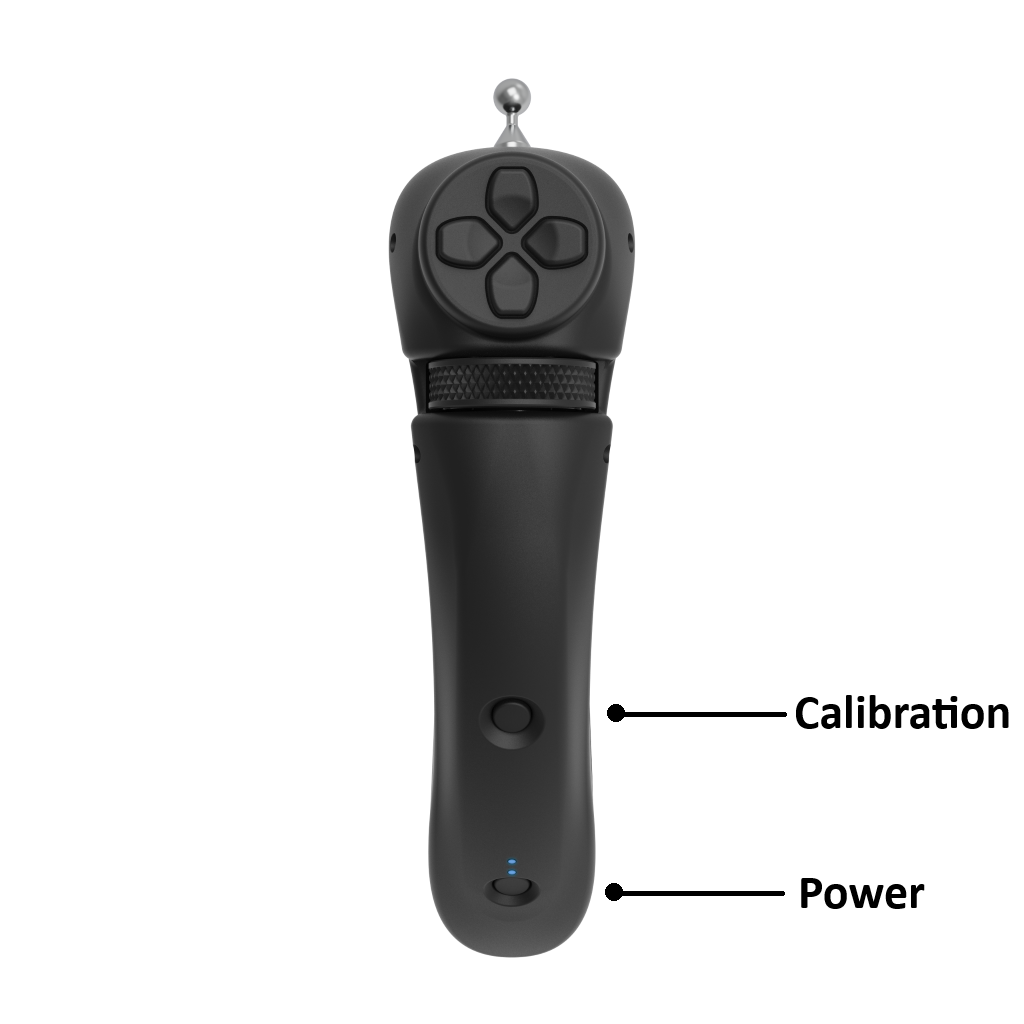
Um das Mecademic MPM500 Pneumatic Module zu steuern, verwenden Sie die linke und die rechte Taste, um jedes pneumatische Ventil einzeln zu öffnen oder zu schließen.
Weitere Informationen finden Sie unter MPM500-Modul.
Mecademic MPM500 Pneumatic Module
Das Mecademic MPM500 Pneumatic Module wird in HARP v2.x unterstützt. Da die pneumatische Steuerung von der standardmäßigen Greiferbedienung abweicht, ist auch das Steuerverhalten bei Verwendung von VerseGrip oder Ruko anders.
Eine visuelle Demonstration, wie Sie das MPM500 über HARP steuern, finden Sie im Video unten.
Leader neu zentrieren
Wenn der Leader während der Teleoperation seine physische Reichweitengrenze erreicht:
- Lassen Sie die Clutch los. Der Follower-Roboter hält seine aktuelle Pose.
- Positionieren Sie den Leader an einer angenehmeren Stelle innerhalb seines Arbeitsbereichs neu.
- Drücken und halten Sie die Clutch erneut, um die Teleoperation von der neuen Position des Leaders aus fortzusetzen.
Achsen sperren
Bei manchen Teleoperationsaufgaben kann das Sperren einer oder mehrerer Roboterachsen die Bedienung vereinfachen und die Bewegungssteuerung verbessern. HARP ermöglicht es, translatorische und rotatorische Achsen unabhängig voneinander zu sperren.
- Drücken Sie X, Y oder Z, um die entsprechende translatorische Achse zu sperren oder zu entsperren.
- Drücken Sie Shift + X, Shift + Y oder Shift + Z, um die entsprechende rotatorische Achse zu sperren oder zu entsperren.
Wenn beispielsweise die translatorischen Achsen X und Y gesperrt sind, kann sich der Roboter nur entlang der Z-Achse bewegen. Bewegungen entlang der X- und Y-Achse werden verhindert.
Dasselbe Prinzip gilt für die Orientierungssteuerung. Das Sperren einer rotatorischen Achse verhindert die Drehung um diese Achse, während Drehungen um die übrigen, nicht gesperrten Achsen weiterhin möglich sind.
Wenn eine Achssperre aktiviert ist, erscheinen farbige Anzeigen in der Command Bar, die zeigen, welche translatorischen oder rotatorischen Achsen aktuell gesperrt sind.

Ausschaltvorgang
HARP schließen
- Speichern Sie Ihr Projekt, bevor Sie HARP schließen, über die Speicheraufforderung.
- Klicken Sie auf das X oben rechts im Fenster von HARP, um die Anwendung zu schließen.
- Der verbundene Roboter sollte sich automatisch trennen, wenn HARP geschlossen wird.
Inverse3 herunterfahren
- Schließen Sie das Fenster des Device Managers, falls es geöffnet ist.
- Trennen Sie das USB-C-Kabel von Inverse3.
- Trennen Sie das Netzkabel von Inverse3.
VerseGrip kabellos ausschalten
- Halten Sie die Ein-/Aus-Taste etwa 3 Sekunden lang gedrückt.
- Vergewissern Sie sich, dass die LED-Anzeigen aus sind und nicht mehr blinken.