Einführung
In HARP stellt der Workspace die 3D-Betriebsumgebung des Roboters dar, einschließlich seines zulässigen Bewegungsbereichs sowie der Objekte oder gesperrten Bereiche, die in der Szene definiert sind. Sie können ihn sich als virtuelle Darstellung der physischen Arbeitsumgebung des Roboters vorstellen.
Jedes unterstützte Robotermodell verfügt über eine Standard-Workspace-Konfiguration, die auf seinen Betriebsparametern basiert. Standardkonfigurationen können außerdem Bewegungsgrenzen wie maximale Geschwindigkeit und Beschleunigung enthalten.
Wenn ein Projekt geöffnet ist, können Sie auf der Seite Workspace Folgendes tun:
- Die Position und Ausrichtung des Roboters in der Szene konfigurieren.
- Die Ausrichtung von Inverse3 relativ zum Roboter definieren.
- Den Betriebsbereich des Roboters einschränken, indem Sie minimale und maximale Grenzwerte für X, Y und Z konfigurieren.
- Virtuelle Sperrzonen hinzufügen, etwa Quader oder Kugeln, die Bereiche definieren, die der Roboter nicht betreten soll.
Alle Workspace-Konfigurationen werden als Teil des Projekts gespeichert.
Workspace während der Teleoperation
Die Workspace-Konfiguration wird während der Teleoperation aktiv verwendet. Die Bewegung von Inverse3 wird innerhalb der konfigurierten Workspace-Grenzen auf den Follower-Roboter abgebildet.
Wenn sich die befohlene Roboterbewegung einer Workspace-Grenze oder einer Sperrzone nähert, begrenzt HARP weitere Bewegungen in dieser Richtung. Außerdem wird haptisches Kraftfeedback über Inverse3 ausgegeben, sodass der Bediener eine virtuelle Begrenzung oder eine „Wand“ spüren kann, wenn sich der Roboter der konfigurierten Grenze nähert.
Workspace-Einschränkungen werden als Teil der Bewegungssteuerungs- und Sicherheitslogik von HARP angewendet und wirken mit weiteren konfigurierten Schutzmechanismen zusammen, einschließlich kraftbasierter Überwachung, sofern verfügbar.
Workspace-Referenzrahmen
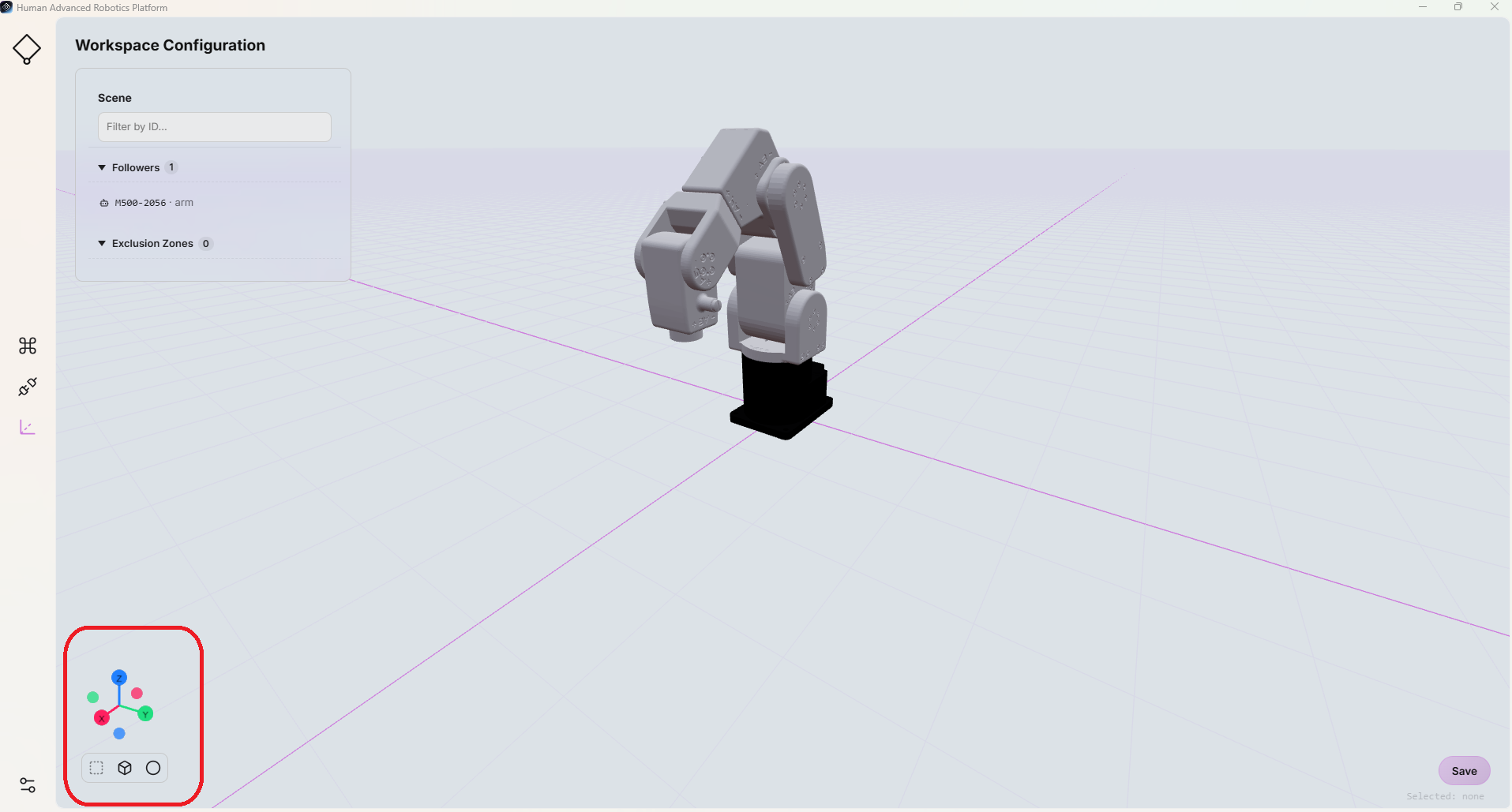
Das Workspace-Koordinatensystem wird durch den 3D-Referenzrahmen dargestellt, der in der unteren linken Ecke der Seite Workspace angezeigt wird.
Die Achsen werden durchgängig in den folgenden Farben dargestellt:
- Rot: X-Achse
- Grün: Y-Achse
- Blau: Z-Achse