Workspace-Grenzen
In HARP definiert eine Workspace-Grenze eine virtuelle 3D-Begrenzung, innerhalb derer der TCP des Roboters verbleiben muss. Die Grenzen werden auf der Seite Workspace konfiguriert, indem Minimal- und Maximalwerte für die Achsen X, Y und Z in Metern festgelegt werden.
Während der Teleoperation verlangsamt HARP den Roboter, wenn er sich einer Kante des Quaders nähert, und lässt ihn anschließend entlang dieser Kante gleiten, anstatt sie zu überschreiten. Gleichzeitig wird über Inverse3 ein Gegendruck ausgeübt, sodass der Bediener eine Wand spürt.
Workspace-Grenzen können verwendet werden, um zu verhindern, dass der Roboter Bereiche betritt, die physisch erreichbar sind, aber nicht für den Betrieb vorgesehen sind, zum Beispiel:
- Unterhalb einer Arbeitsfläche
- Außerhalb der Grenzen der Roboterzelle
- In der Nähe von Geräten oder anderen Hindernissen
- In Richtung eines Bedieners oder eines Sperrbereichs
Die konfigurierten Workspace-Grenzen gelten ausschließlich für den TCP des Roboters und stellen keine Kollisionsprüfung des gesamten Arms dar.
Workspace-Grenzen sind softwaredefinierte Einschränkungen innerhalb von HARP. Sie sollen die integrierten Sicherheitsfunktionen des Roboters, die Sicherheitssteuerung, den Not-Halt oder andere erforderliche Sicherheitssysteme ergänzen, nicht aber ersetzen.
So konfigurieren Sie die Workspace-Grenzen des Roboters:
- Öffnen Sie die Seite Workspace in HARP.
- Suchen Sie das Panel Workspace Configuration.
- Wählen Sie den verbundenen Roboter in der Objektliste auf der linken Seite aus.
- Konfigurieren Sie auf der rechten Seite der Seite Workspace Configuration die Minimal- und Maximalgrenzen für die Achsen X, Y und Z in Metern.
- Speichern Sie das Projekt, um die aktualisierte Workspace-Konfiguration zu sichern.
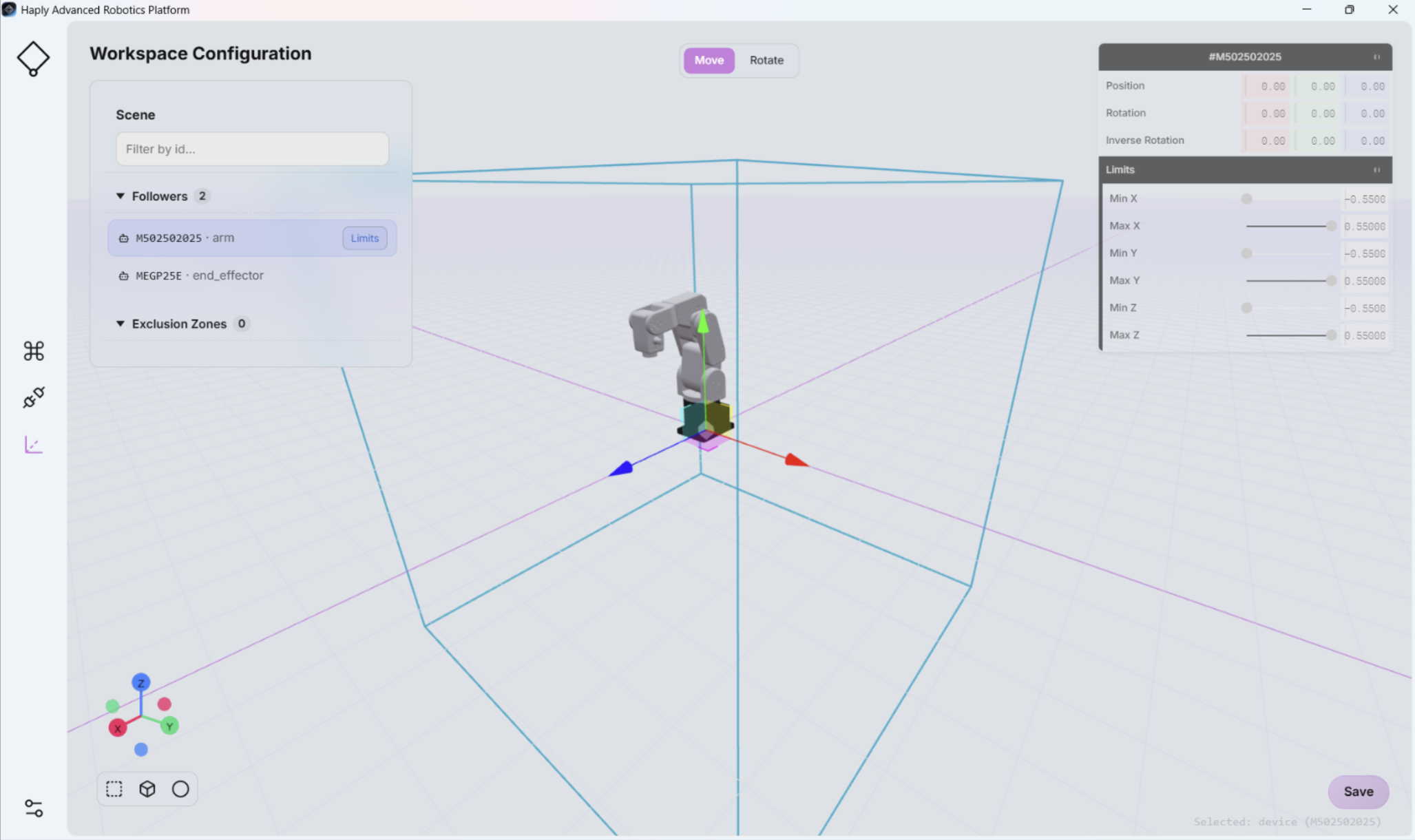
Die Workspace-Konfiguration ist direkt mit der Scene View im Bildschirm Command Center verknüpft (siehe Scene View). Alle Änderungen an der Workspace-Konfiguration werden in der Scene View angezeigt.
Falsch konfigurierte Workspace-Grenzen oder Ausschlusszonen können dazu führen, dass der Roboter in unbeabsichtigte oder gefährliche Bereiche gelangt.
Validieren Sie vor dem regulären Betrieb alle Workspace-Grenzen und Ausschlusszonen physisch mit reduzierter Geschwindigkeit und prüfen Sie, ob sich der Roboter in der Nähe von Personen, Geräten und anderen Hindernissen wie erwartet verhält.
Bei Mecademic-Robotern wendet das Plug-in HARP einen zusätzlichen Abstand von 1 cm auf die in HARP konfigurierten Workspace-Grenzen an und sendet die resultierenden Grenzen an die Mecademic-Steuerung. Dadurch gilt eine zusätzliche Beschränkung auf Steuerungsebene, falls das virtuelle Workspace-Grenzsystem von HARP nicht verfügbar ist.