Premiers pas avec Inverse3
Cet article présente les instructions de base pour l'utilisation, l'étalonnage et le branchement des accessoires de Inverse3. À la fin, vous serez en mesure d'utiliser l'appareil et d'essayer une simulation haptique prête à l'emploi.
Contenu de la boîte
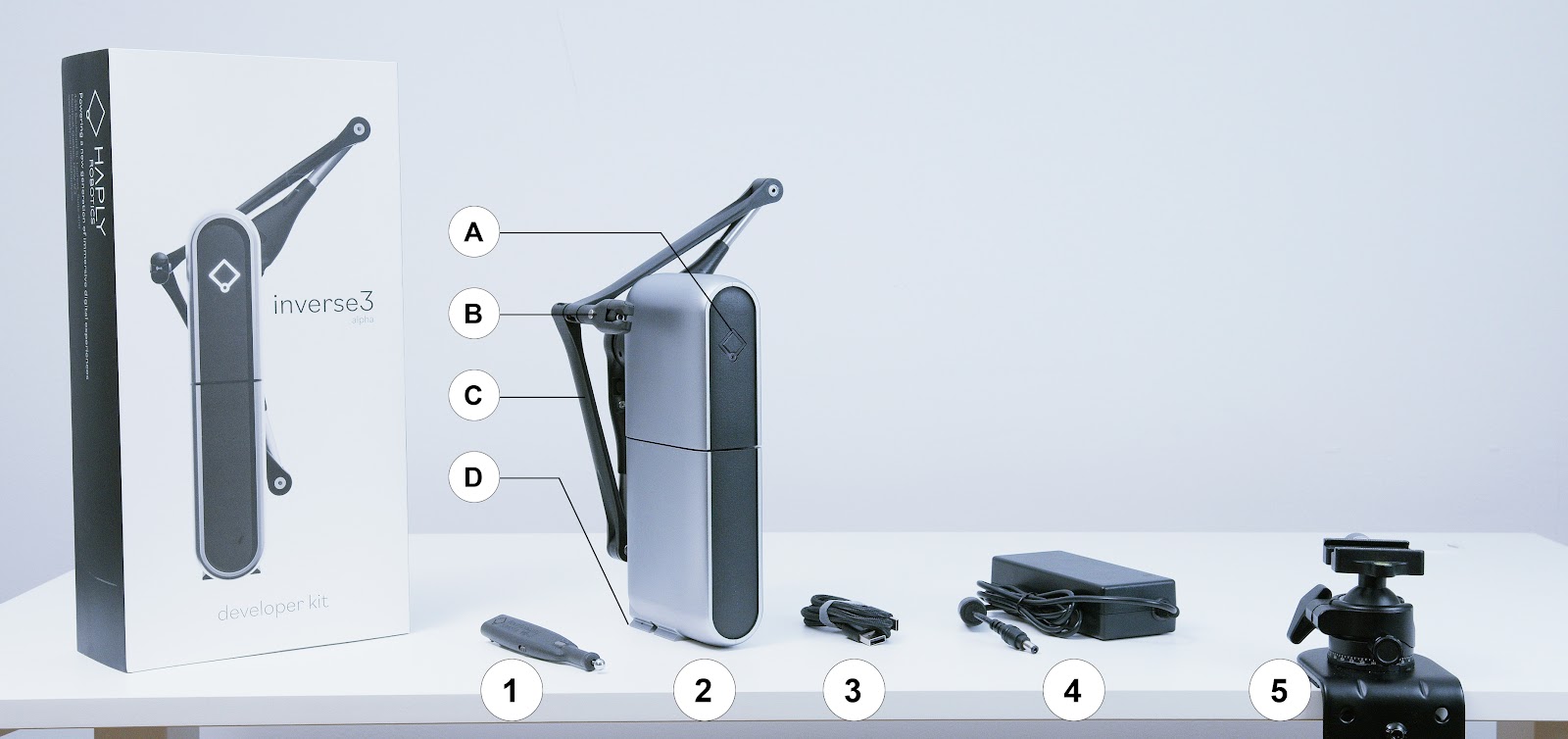
La boîte contient : VerseGrip (1), Inverse3 (2), deux câbles USB-C (3) et un bloc d'alimentation (4); la pince VerseMount (5) est livrée dans une boîte distincte. Inverse3 comporte 4 composants pertinents pour cet article : un voyant d'état (A), un cardan (B), des bras (C) et un pied (D).
Le bloc d'alimentation fourni prend en charge les tensions de 100V - 240V. Le cordon d'alimentation fourni peut être remplacé par tout câble muni d'un connecteur IEC C13 compatible avec le type de prise murale de votre pays. Veuillez ne pas remplacer le bloc d'alimentation lui-même, car cela pourrait annuler votre garantie. Contactez-nous si vous avez des questions.
Installation de Inverse3
Cette section décrit les étapes de fixation de Inverse3 sur une table, du pliage et du dépliage des bras, ainsi que de l'étalonnage.
Fixation de Inverse3
Commencez par fixer la pince VerseMount sur une surface plane, horizontale et solide, idéalement à portée de votre main dominante. Assurez-vous que le bouton inférieur qui maintient la pince est bien serré et qu'elle ne risque pas de bouger facilement.
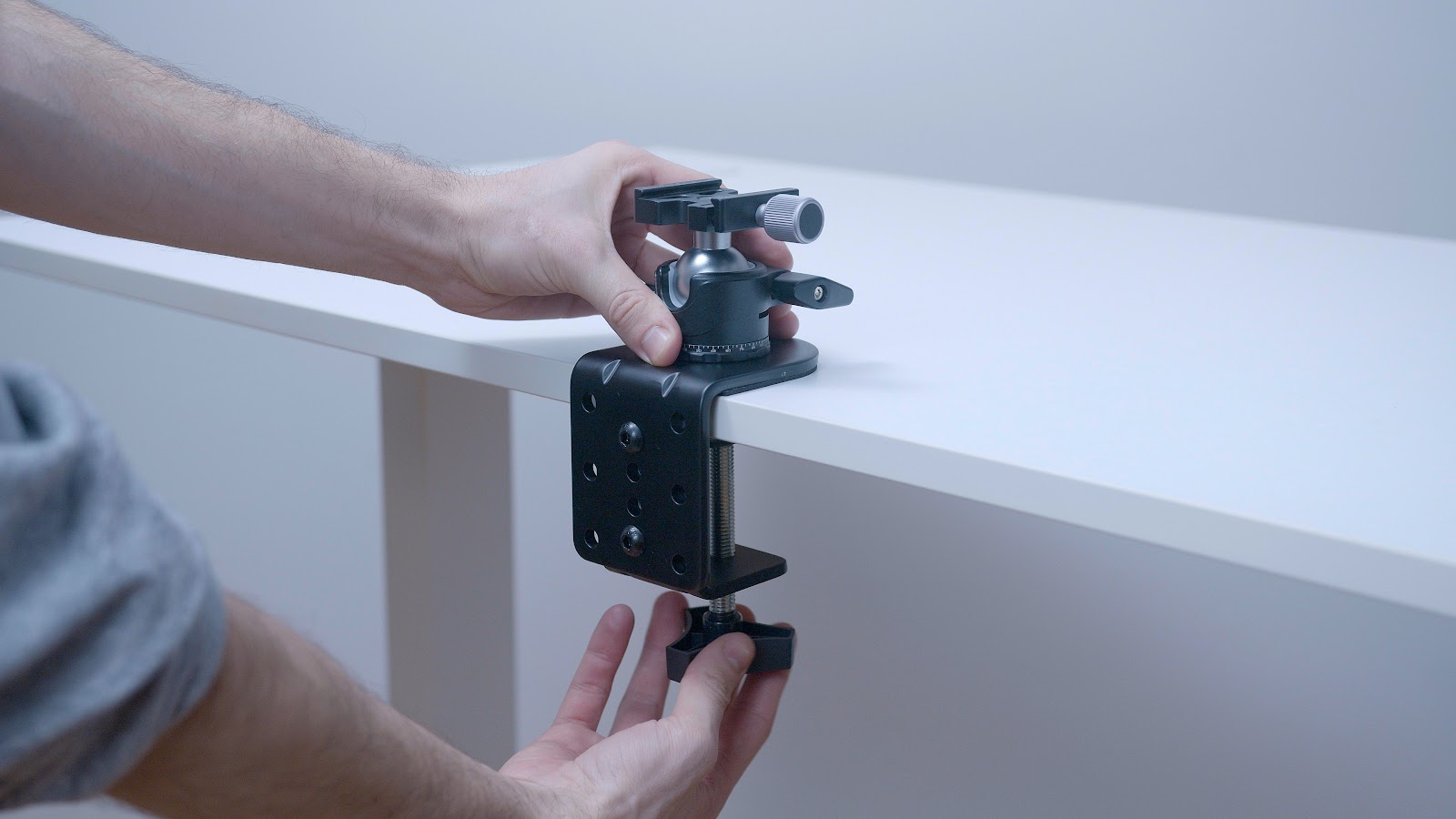
Fixez Inverse3 à la pince de bureau en faisant glisser le pied de Inverse3 dans celle-ci, puis serrez la plaque de fixation.
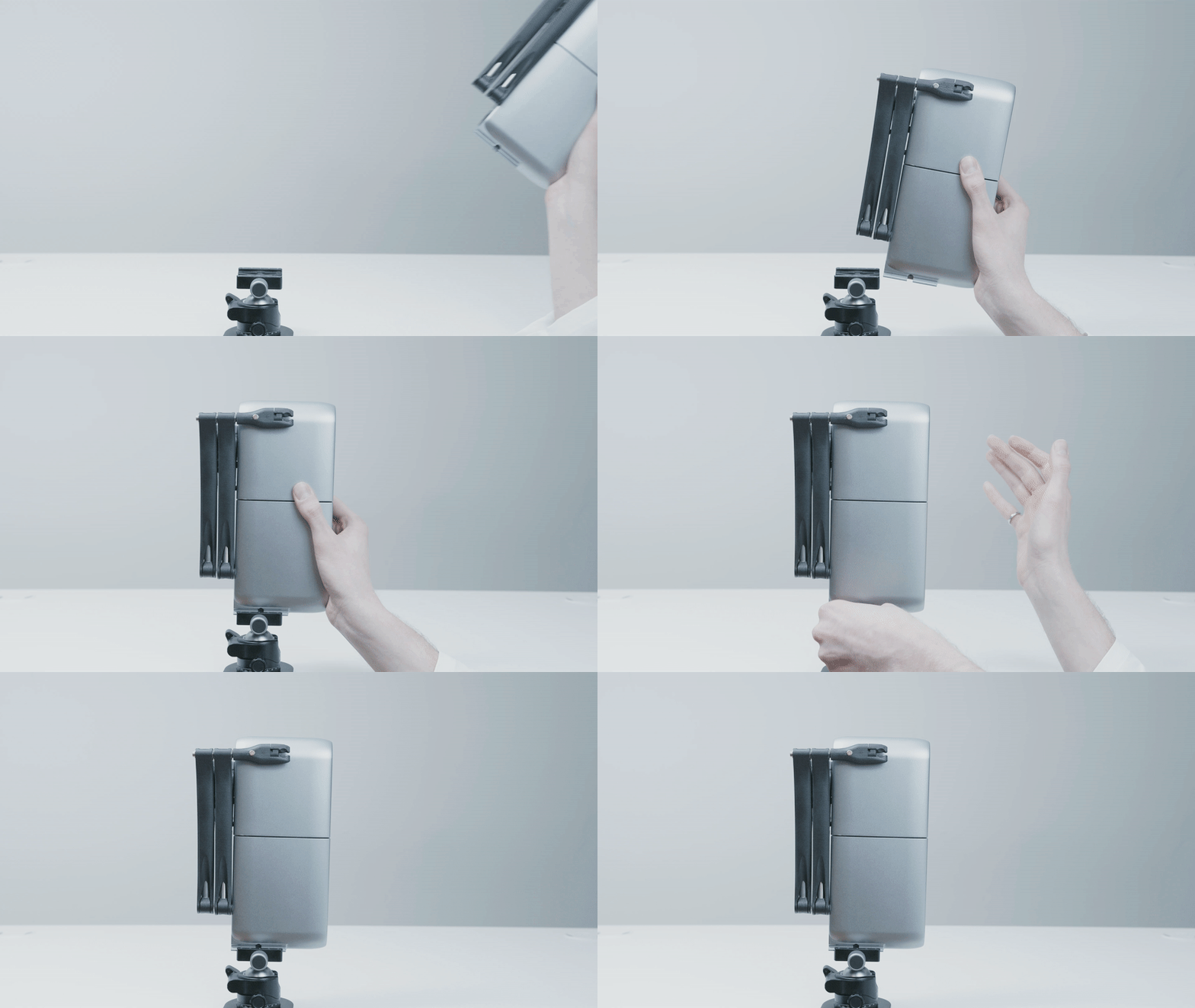
Avant la mise en marche, l'appareil doit être entièrement perpendiculaire au sol.
Inverse3 utilise un système de fixation Arca-Swiss standard, ce qui vous permet de concevoir votre propre accessoire de fixation.
Pliage et dépliage des bras
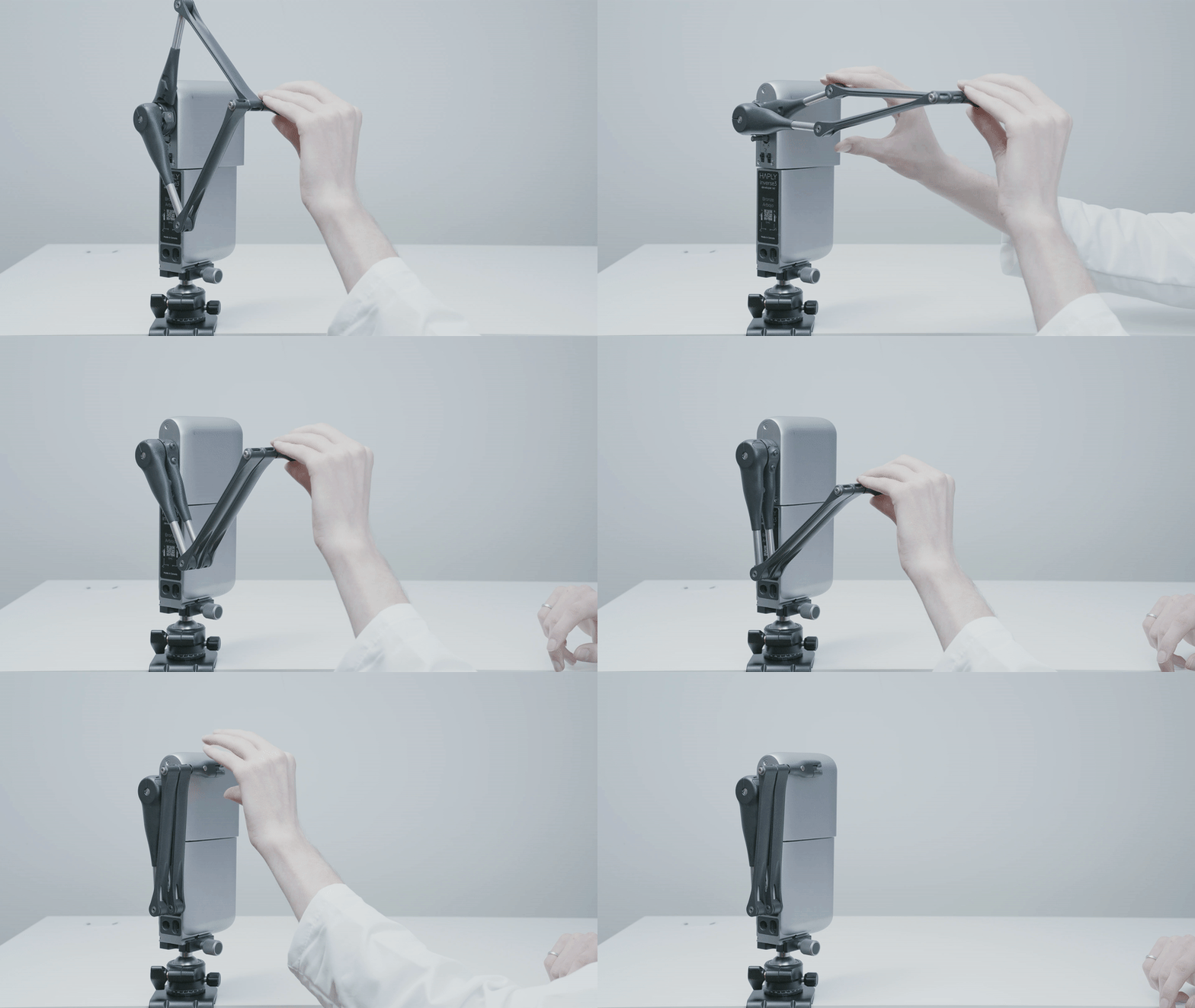
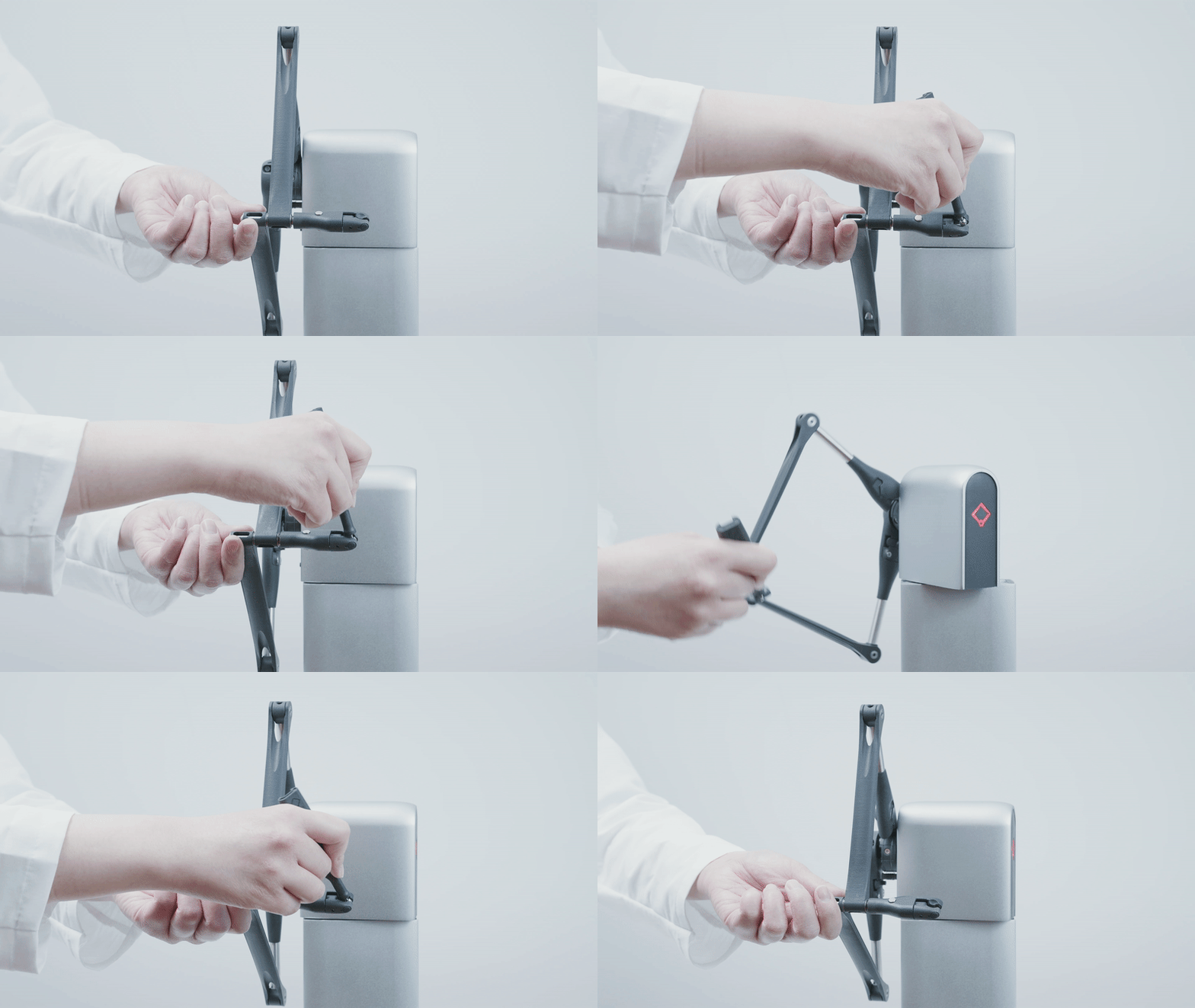
Les bras de Inverse3 sont conçus pour se replier lorsqu'ils ne sont pas utilisés, ce qui les protège contre les dommages accidentels et facilite le rangement et le déplacement de l'appareil.
- D'une main, tirez les bras vers vous jusqu'à ce qu'ils soient bien tendus, puis, de votre main libre, pressez-les l'un contre l'autre de façon à ce qu'ils soient alignés.
- Ensuite, repliez les bras contre le corps de Inverse3. Vous devriez sentir le loquet latéral s'enclencher et les verrouiller en place.
- Enfin, repliez les extrémités des bras contre le corps de l'appareil. Vous devriez sentir le support d'outil s'encliqueter sur le boîtier.
Logiciel essentiel
Téléchargez Haply Hub et installez l'application sur votre ordinateur. Cette application servira de pilote pour votre nouveau Inverse3, ainsi que d'outil essentiel pour la visualisation et l'exploration des fonctionnalités.

Haply Hub
Téléchargez la dernière version de Haply Hub
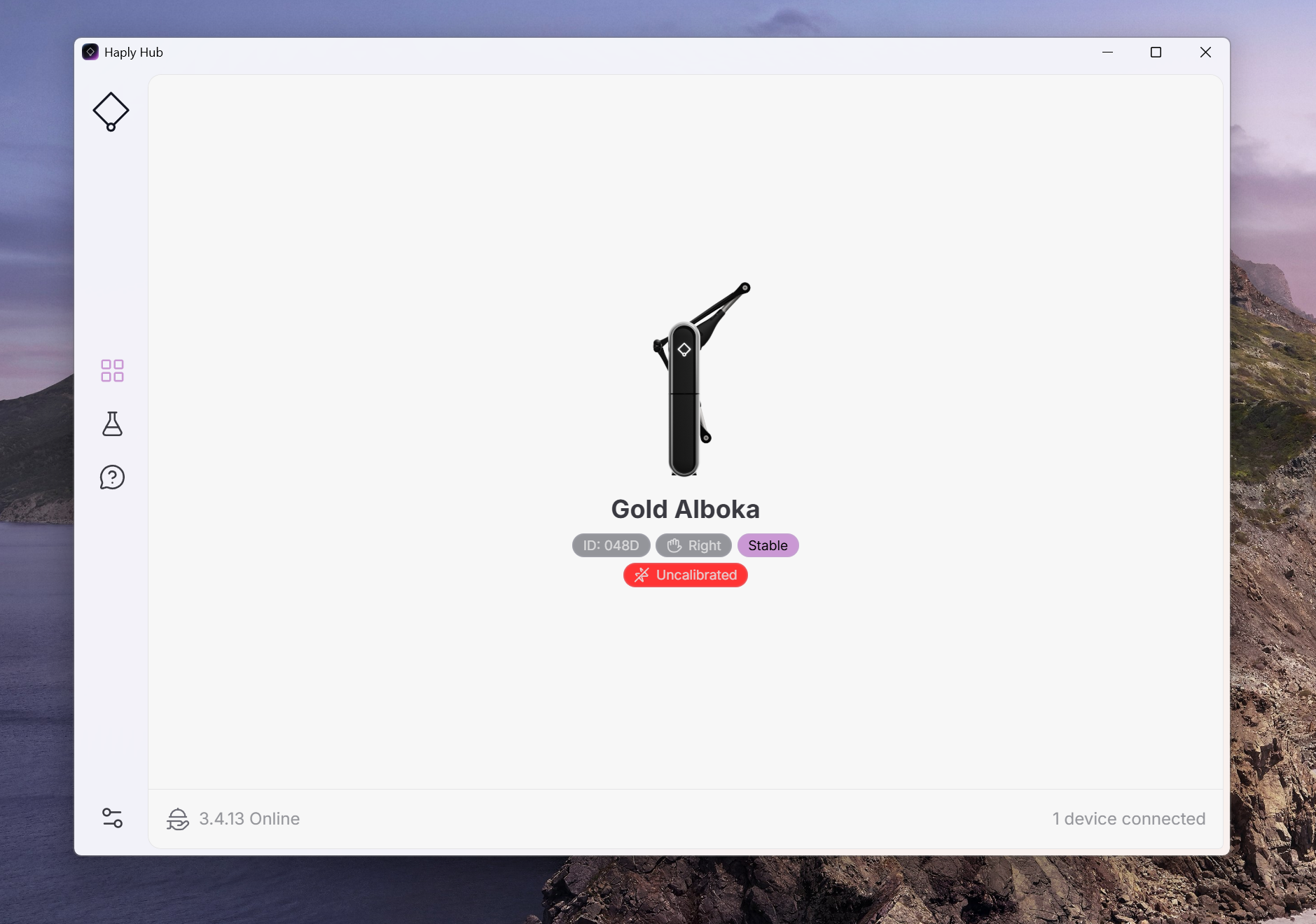
Pendant que Haply Hub est en cours d'exécution, vous devriez voir vos appareils apparaître dès que vous commencez à les connecter à votre ordinateur.
Connectez Inverse3 à l'ordinateur à l'aide du câble USB et attendez que le logo Haply s'allume en rouge, puis qu'il devienne immédiatement violet. Si le voyant d'état reste rouge, assurez-vous que le câble USB est bien branché ou essayez un nouveau câble USB.
Remarque : pour une explication complète des voyants d'état, consultez notre tableau des codes couleur sous la rubrique « Développer avec Inverse3 ».
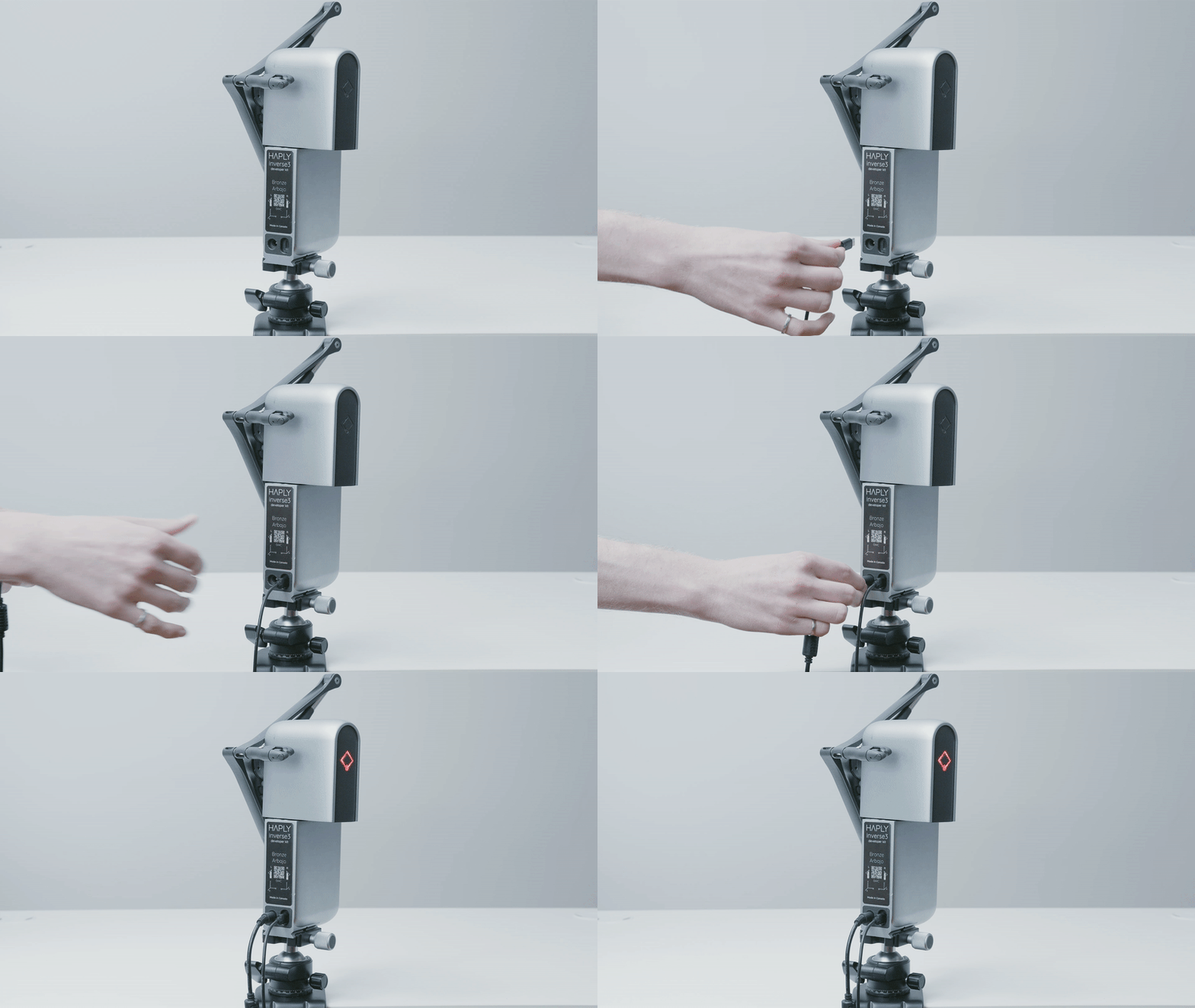
Branchez le bloc d'alimentation dans une prise à proximité, puis insérez la fiche cylindrique du bloc dans la prise d'alimentation 24V de l'appareil.
Nous vous recommandons fortement de brancher directement Inverse3 à votre ordinateur à l'aide du câble USB fourni.
Évitez d'utiliser un adaptateur ou une connexion intermédiaire, car cela peut ralentir la communication. Une communication plus rapide assure un retour haptique plus fluide. Si vous rencontrez des problèmes, vérifiez la connexion USB. L'utilisation d'autres câbles USB peut entraîner une qualité et des performances douteuses.
Étalonnage
Inverse3 nécessite un étalonnage avant utilisation, ce qui garantit la précision de la position et de la force. Pour effectuer l'étalonnage, touchez simplement l'aimant saillant du cardan au point d'étalonnage. Une fois l'opération terminée, le voyant d'état deviendra blanc, indiquant que vous pouvez maintenant démarrer une simulation.
Configuration de deux appareils Inverse3 en mode bimanuel
Les appareils Inverse3 peuvent être utilisés à n'importe quel angle, y compris à l'envers. La pince VerseGrip vous offre la souplesse nécessaire pour essayer différents angles afin de trouver celui qui convient le mieux à vos besoins particuliers.
Pour une configuration bimanuelle simple, Haply recommande d'orienter les icônes de l'appareil vers vous, afin d'obtenir la plus grande liberté angulaire du stylet sans que votre main ou vos doigts ne heurtent les bras ou le cardan
Connexion sans fil de VerseGrip ou d'un accessoire
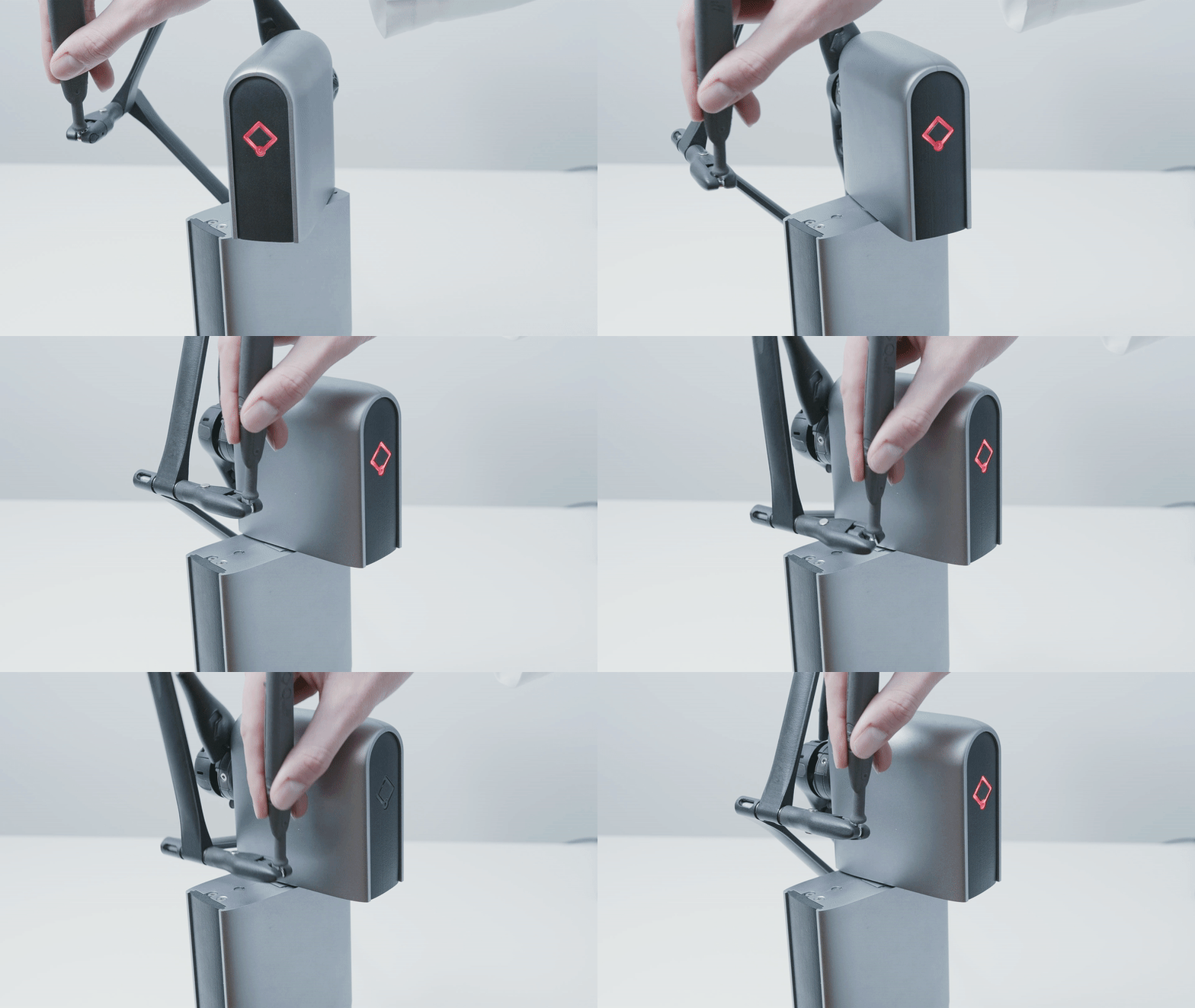
Inverse3 utilise un mécanisme de connexion rapide pour raccorder les VerseGrips. Pour établir la connexion, tenez fermement les bras de l'appareil et l'outil, chacun dans une main séparée, puis poussez l'extrémité sphérique de l'outil dans le fermoir situé au bout des bras jusqu'à ce que le mécanisme s'enclenche.
Pour déconnecter l'outil, inclinez-le vers les bras de l'appareil jusqu'à ce que le fermoir s'ouvre, libérant l'outil.
Démonstrations haptiques
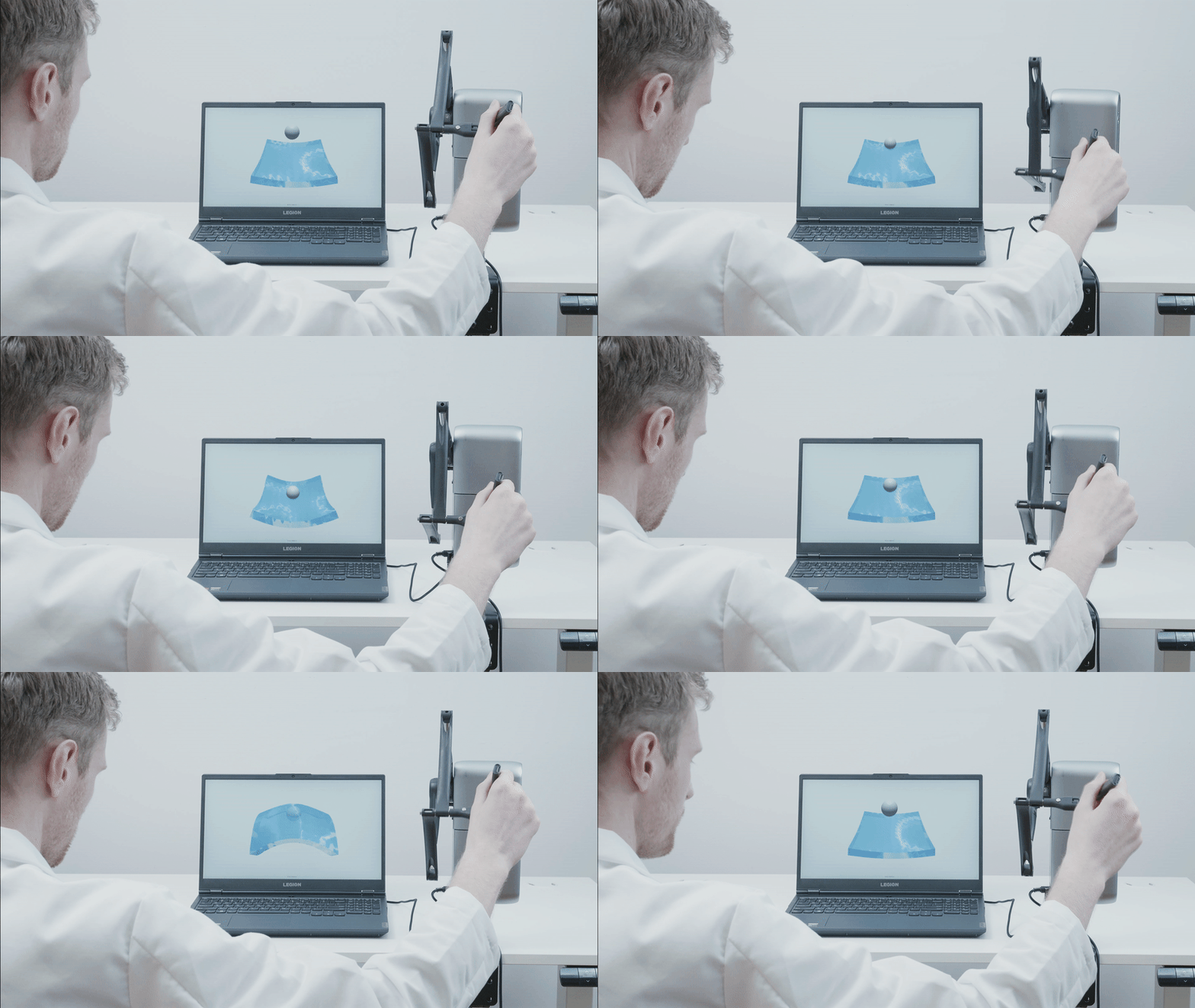
Maintenant, téléchargez le paquet de démonstrations et décompressez les fichiers. Le dossier décompressé contient un ensemble de démonstrations développées avec Chai3D, qui vous permettront de ressentir le retour de force et les performances de Inverse3. La première démonstration simule une membrane de gel pouvant être touchée, délimitée et perforée, comme illustré ci-dessous. Essayez les autres démonstrations du dossier pour découvrir les capacités de Inverse3.
Les démonstrations sont compatibles avec la version 3.1.0 et ultérieures du service. Si le service n'est pas en cours d'exécution, les démonstrations se connecteront automatiquement au service à l'aide de HardwareAPI.
Les démonstrations ne fonctionneront pas si une version du service antérieure à 3.1.0 est détectée. Veuillez vous assurer que le service est mis à jour afin d'éviter les problèmes de compatibilité.