Minverse のはじめ方
この記事では、Minverse および付属アクセサリーの製品概要、簡単なセットアップ手順、トラブルシューティングについて説明します。
同梱品
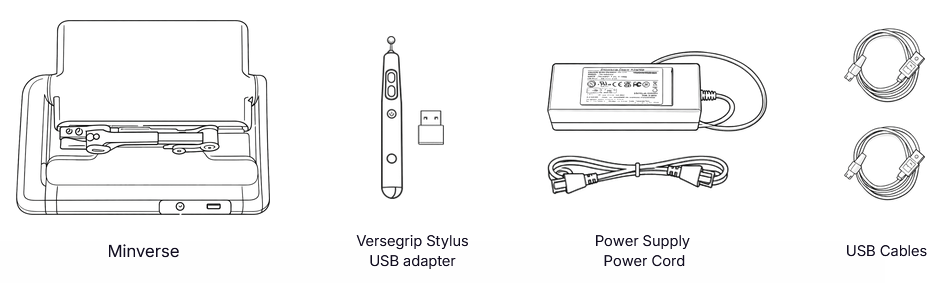
付属の電源コードは、お住まいの地域のコンセントに適合する任意の IEC C13 コードに安全に交換できます。
機器に接続する AC/DC アダプターは交換しないでください。
電源の詳細については、AC/DC アダプターに貼付されているラベルをご確認ください。
製品概要
Minverse の部品
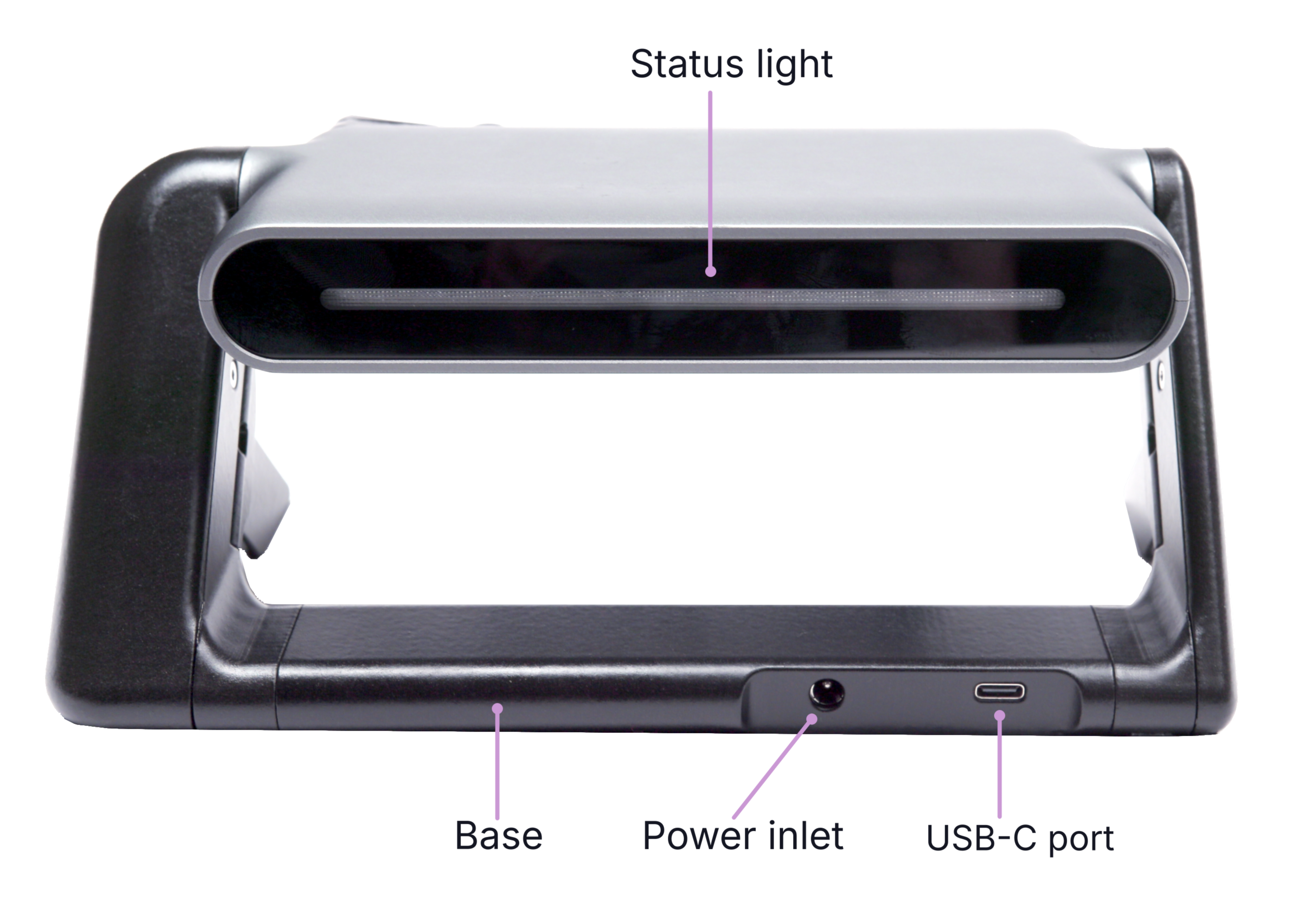
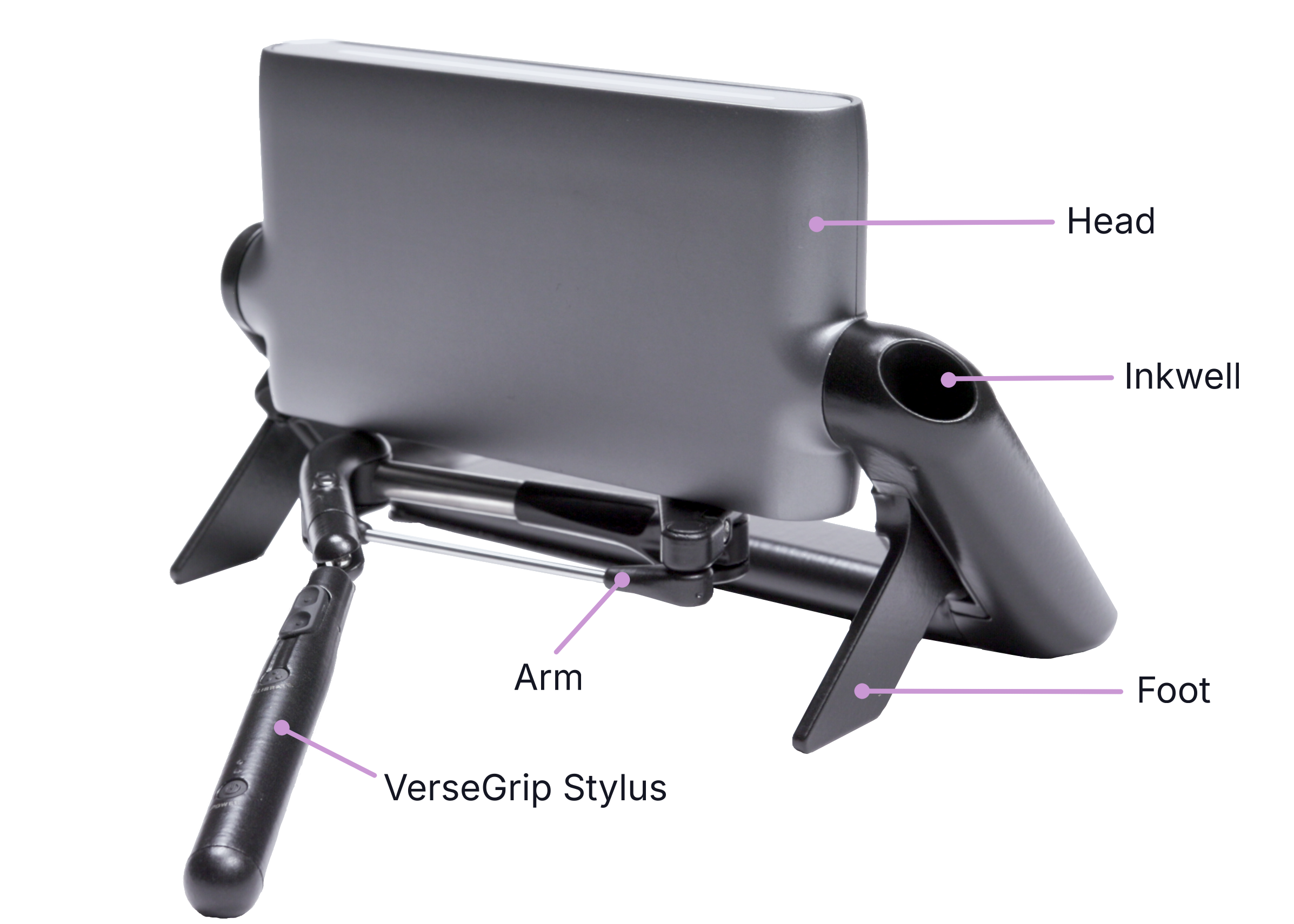
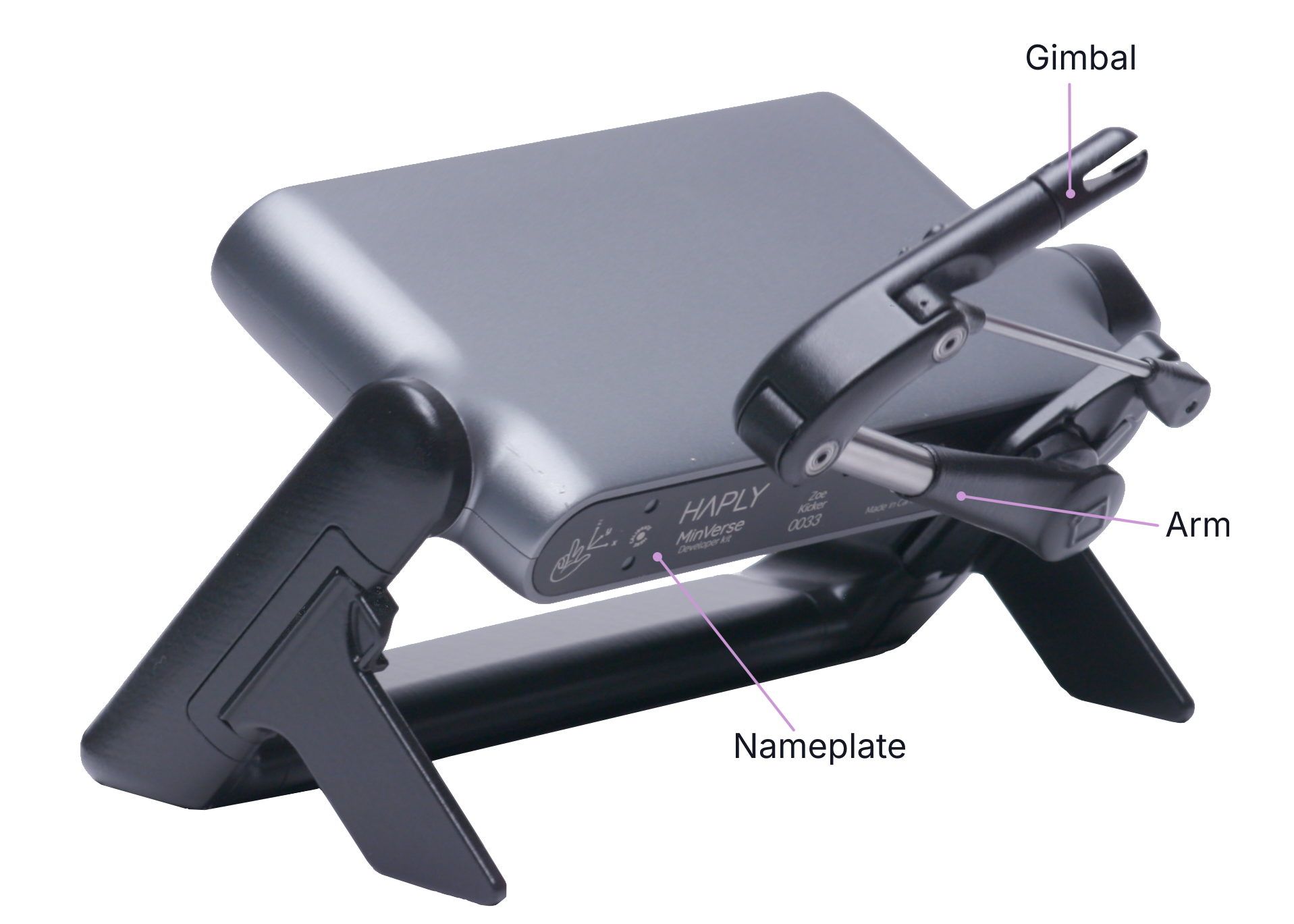
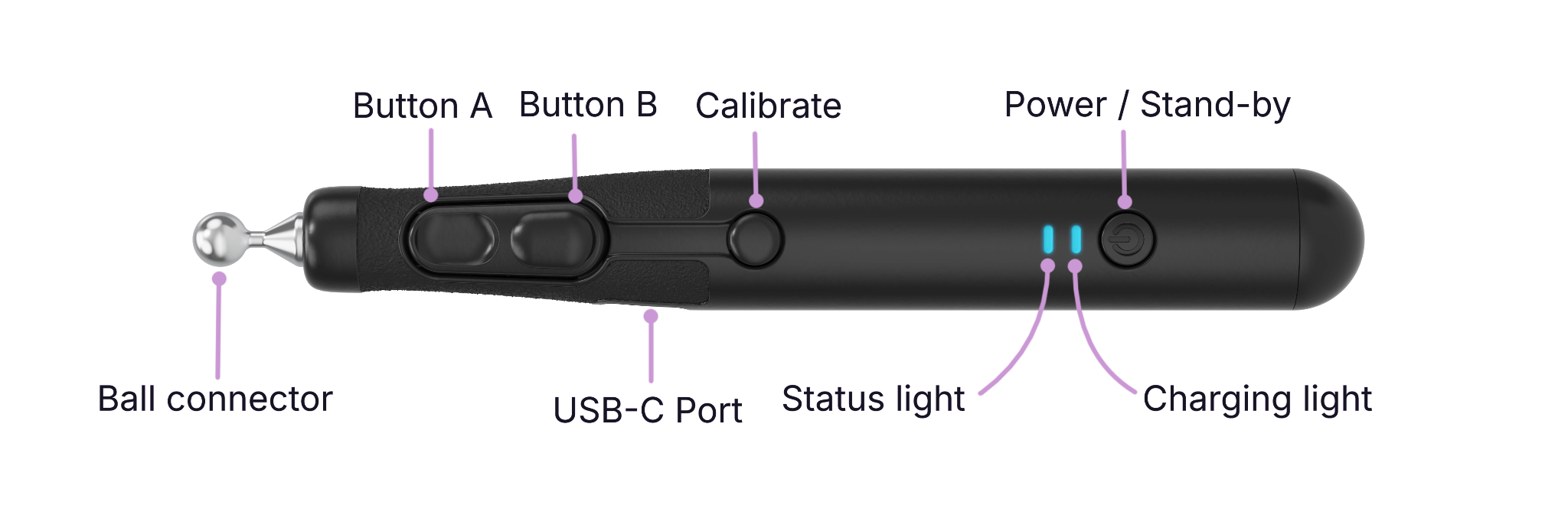
VerseGrip Stylus の部品
システム要件
- 最小ディスク容量:Haply Hub & Service のインストールに 45MB
- 最小ディスプレイ解像度:1120 x 720
- USB 2.0 対応ポート 2 つ
対応オペレーティングシステム
- Windows 11、64 ビット
- Linux - Ubuntu 22.04 & 24.04
- macOS - Apple Silicon
ステータスランプ
機器の状態は、機器上の LED ランプで示されます。これにより、問題の診断に役立ちます。
ステータスランプは、動作モードに応じて異なる色と点灯パターンで表示されます。
Minverse のステータスランプ
| 色 | 点灯パターン | 状態 | 説明 |
|---|---|---|---|
| 消灯 | 消灯 | 未接続 | USB-C ケーブルが切断されています |
| 消灯 | 消灯 | 未接続 | USB-C ケーブルが切断されています |
| 赤 | 点滅 | ハンドシェイクなし | サービスとの接続が確立されていません |
| SOS 点滅 | タイムアウト | 通信タイムアウトを検出しました。サービスからコマンドを受信していません | |
| 黄 | 点滅 | 未キャリブレーション・電源オフ | 電源アダプターが切断されており、キャリブレーションが必要です |
| フェードイン/アウト | 未キャリブレーション | 機器のキャリブレーションが必要です | |
| 白 | 点灯 | アイドル | 制御モードが有効になっていません |
| 点滅 | アイドル・電源オフ | 電源アダプターが切断されており、制御モードも有効になっていません | |
| 紫 | 白からの遷移 | アイドル・グリップ解除 | 制御モードが有効でない状態で、ユーザーがグリップから手を離しました |
| 緑 | 点灯 | 力制御 | 機器が力制御モードで動作中です |
| 点滅 | 力制御・電源オフ | 電源アダプターが切断されており、機器は力制御モードです | |
| シアン | 点灯 | 位置制御 | 機器が位置制御モードで動作中です |
| 点滅 | 位置制御・電源オフ | 電源アダプターが切断されており、機器は位置制御モードです | |
| オレンジ | 点灯 | セーフティトリガー | 不安定な状態を検出し、セーフティトリガーが作動しました |
VerseGrip Stylus のステータスランプ
| 色 | 点灯パターン | 説明 |
|---|---|---|
| 黄 | 高速フェードイン/アウト | 初回の自動センサー基準キャリブレーション(VerseGrip をテーブル上で静止させてください) |
| 高速点滅 | 姿勢キャリブレーションボタンが押され、キャリブレーションを開始しました | |
| 点灯 | 姿勢キャリブレーションボタンが押され、キャリブレーションが完了しました | |
| 赤 | 高速フェードイン/アウト | アダプターが切断され、ホストからの信号がありません |
| 高速点滅 | 電源ボタンが押され、シャットダウン処理を開始しました | |
| 緑 | フェードイン/アウト | アダプターが接続され、VerseGrip はアクティブなデータストリームモードです |
| 点灯 | アダプターが接続され、VerseGrip はアクティブなデータストリームモードで、USB 電源が接続されています | |
| 白 | フェードイン/アウト | アダプターが接続され、VerseGrip はアイドル/スタンバイモードでデータストリーミングを行っていません |
| 点灯 | アダプターが接続され、VerseGrip はアイドル/スタンバイモードでデータストリーミングを行っておらず、USB 電源が接続されています | |
| オレンジ | 点滅(インターレース) | バッテリー残量低下の警告表示です。通知は現在の状態でインターレース表示されます |
| ダブル点滅(インターレース) | バッテリー残量の重度低下の警告表示です。通知は現在の状態でインターレース表示されます | |
| ティール | フェードイン/アウト | 機器のファームウェア更新モード |
| (より明るい) | 点灯 | ユーザーボタンが押されました。現在の表示色は点灯し、より明るくなります |
| 消灯 | 消灯 | シャットダウン、電源オフ |
VerseGrip Stylus の充電インジケーター
| 色 | 点灯パターン | 説明 |
|---|---|---|
| 青 | 点灯 | 充電中 |
| 高速点滅 | 充電がほぼ完了 | |
| 消灯 | 消灯 | 充電完了 |
Haply Hub
Haply Hub は、すべての Haply 機器向けの設定、可視化ツール、機能探索を一体化したスイートであり、新しい機器のドライバーとして機能します。Haply Hub は、Haply Service の最新バージョンも自動的にインストールします。
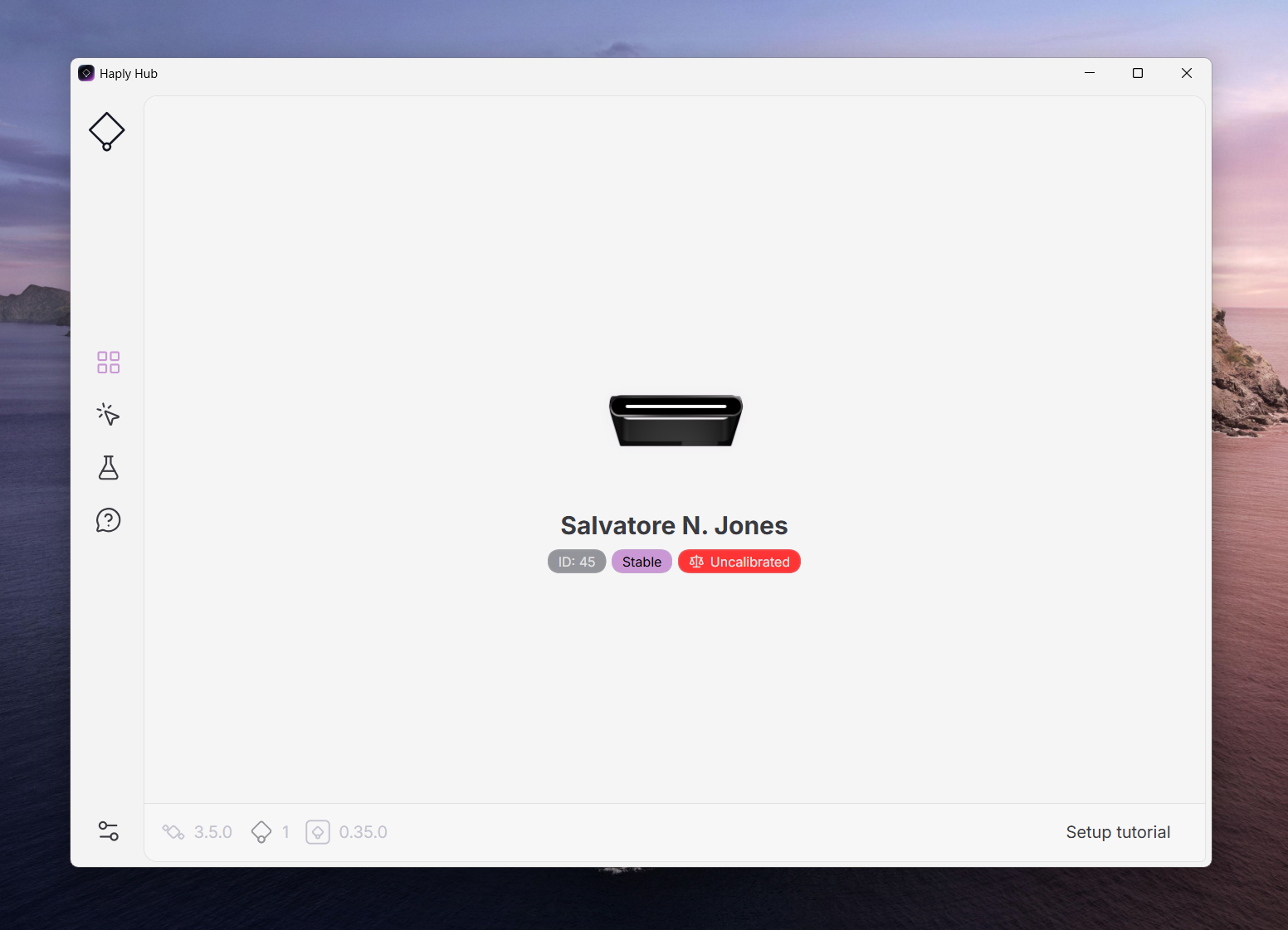
コンピューターが機器を認識できるように、Haply Hub をインストールする必要があります。

Haply Hub
Haply Hub の最新バージョンをダウンロード
Haply Service
Haply Service はバックグラウンドサーバーとして動作し、リアルタイムのインタラクションを可能にするとともに、当社の触覚デバイスをインタラクティブなアプリケーションと統合します。
主な機能は以下のとおりです:
- デバイスの検出と管理: 接続されたデバイスを自動的に識別し、設定します。
- 所有権の管理: 複数のアプリケーションからデバイスへのアクセスを管理し、円滑な動作を確保します。
- リアルタイム状態ストリーミング: 正確な制御のために、デバイスの状態を高頻度で更新します。
- コマンド処理: 力または位置のコマンドを高い忠実度で実行し、触覚フィードバックを向上させます。
- バックグラウンド動作: バックグラウンドで動作し、ユーザーの操作なしにデバイスの準備状態を維持します。
Haply Hub の概要
機器とハンドルをコンピューターに接続すると、概要タブに表示されます。
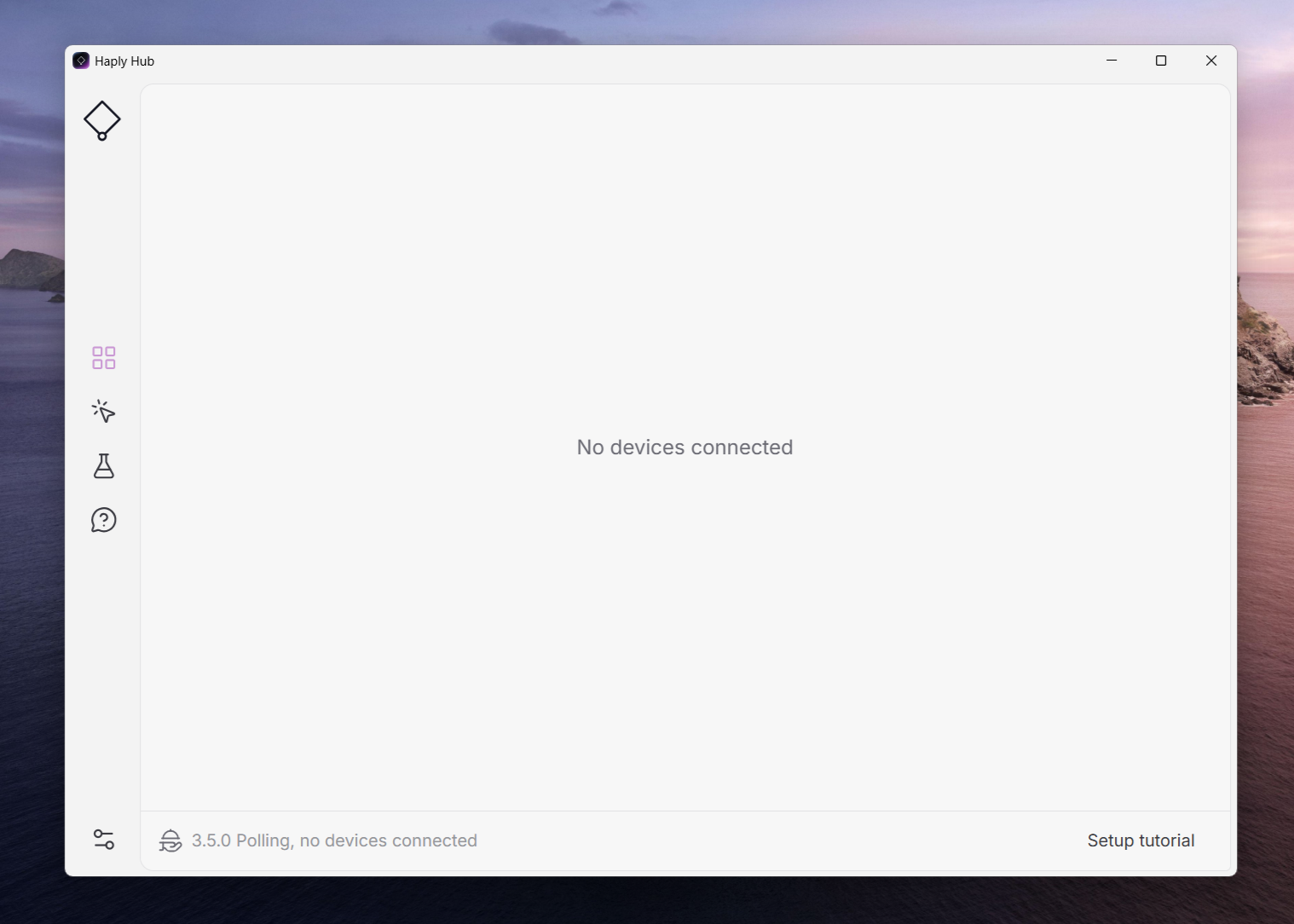
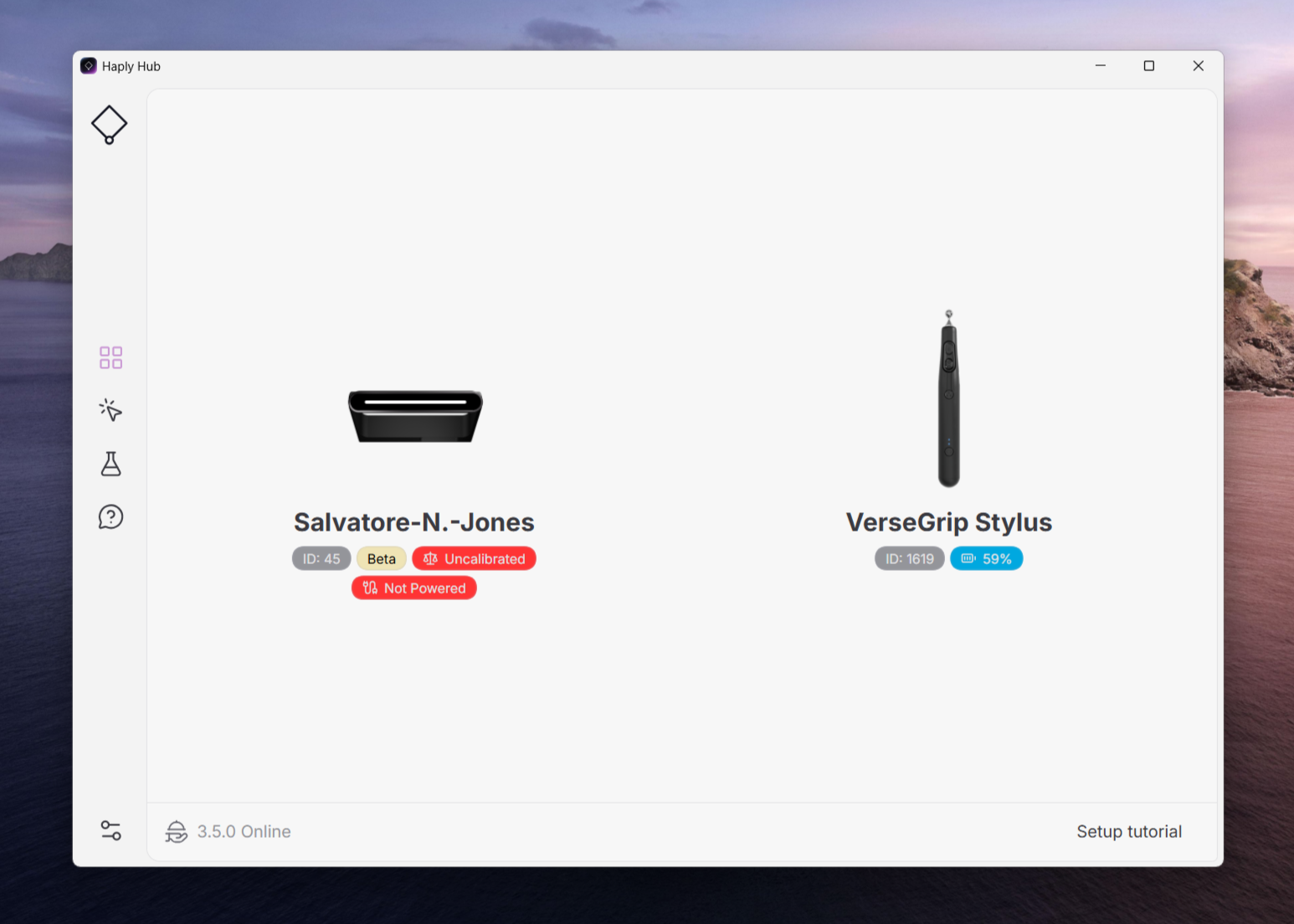
機器またはハンドルをクリックすると、機器に関するその他の情報が概要タブに表示されます。
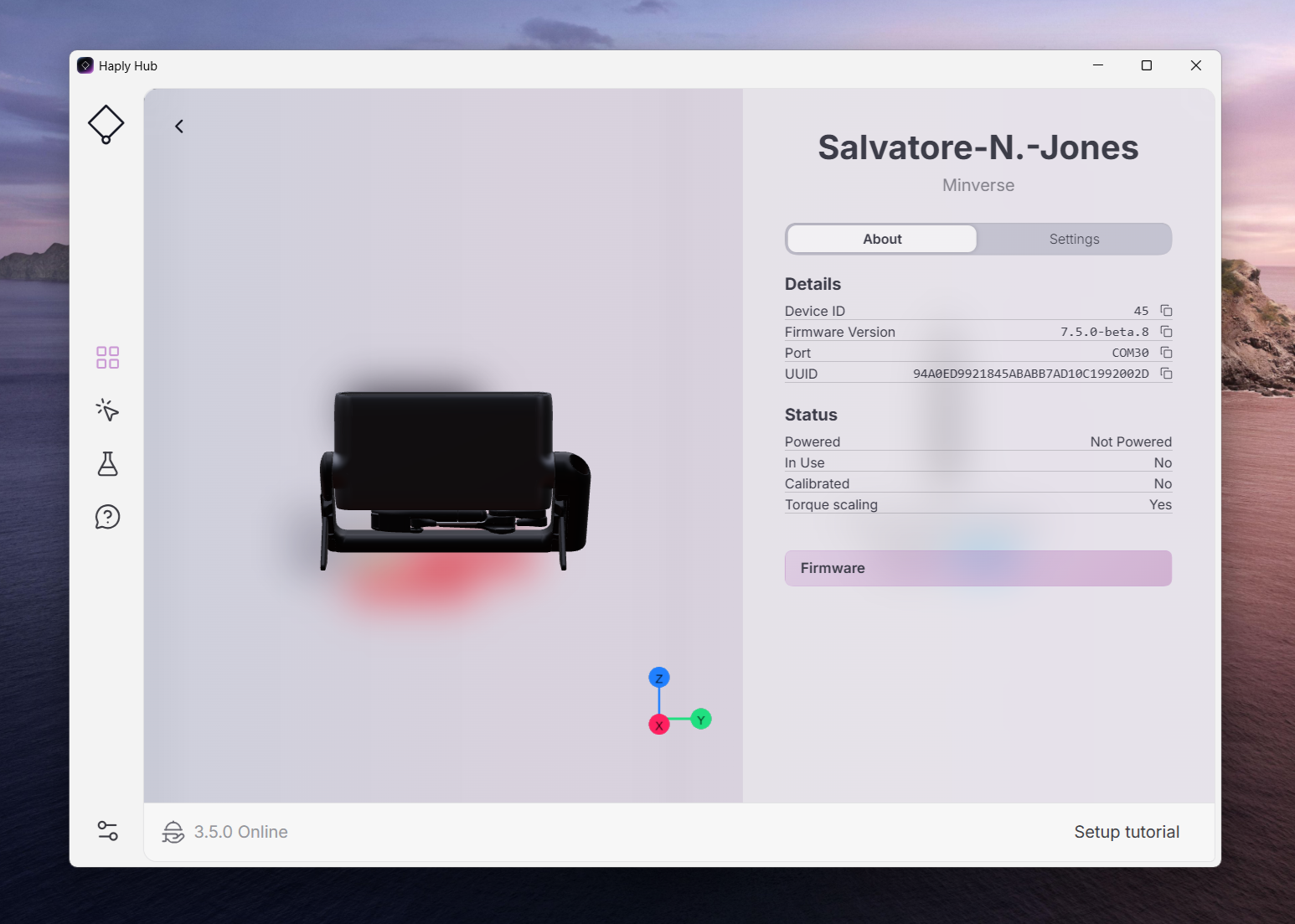
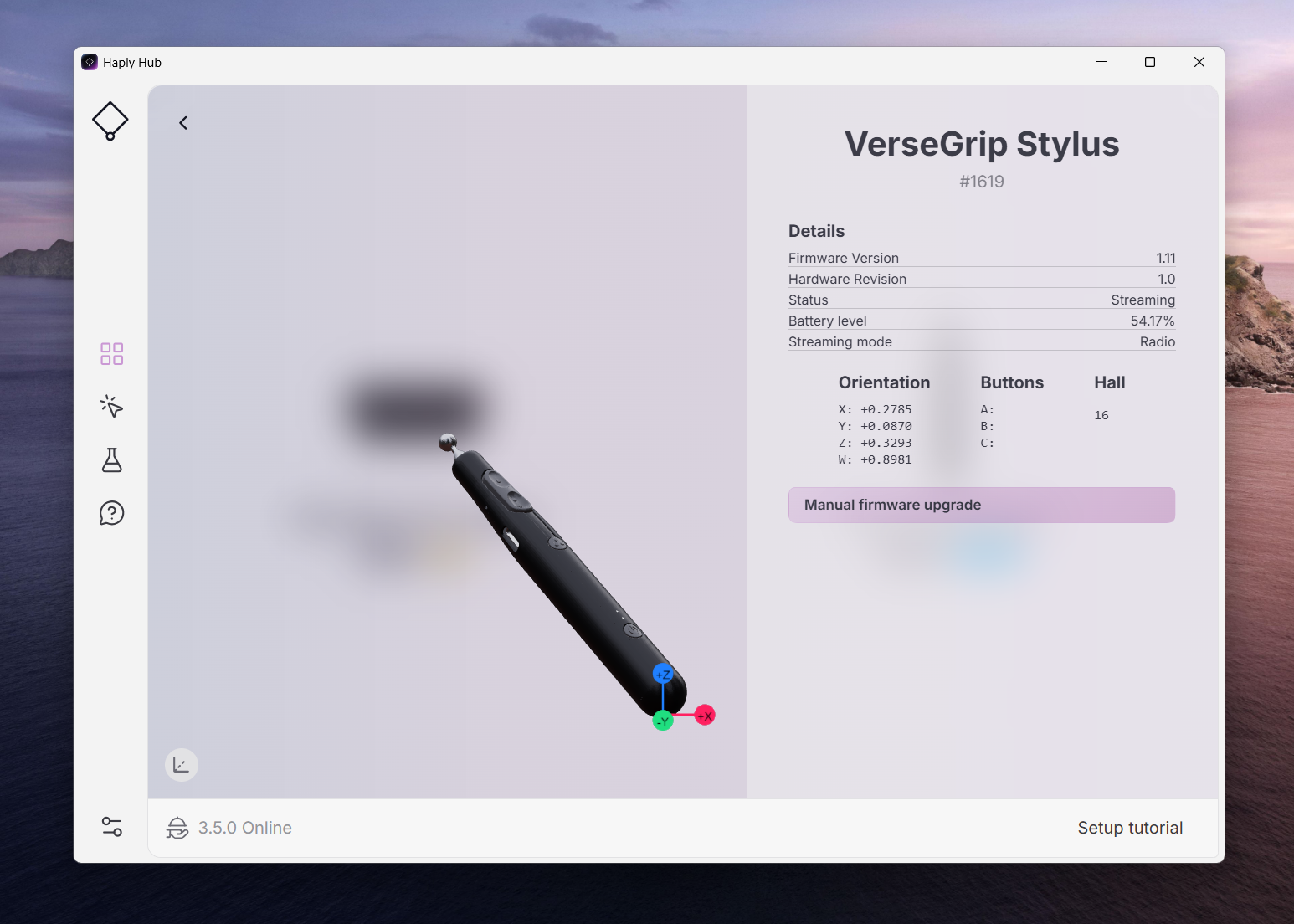
Haply Hub の設定タブでは、インストールされている Hub のバージョンと、実行中の Service のバージョンを確認できます。
機能サンドボックス
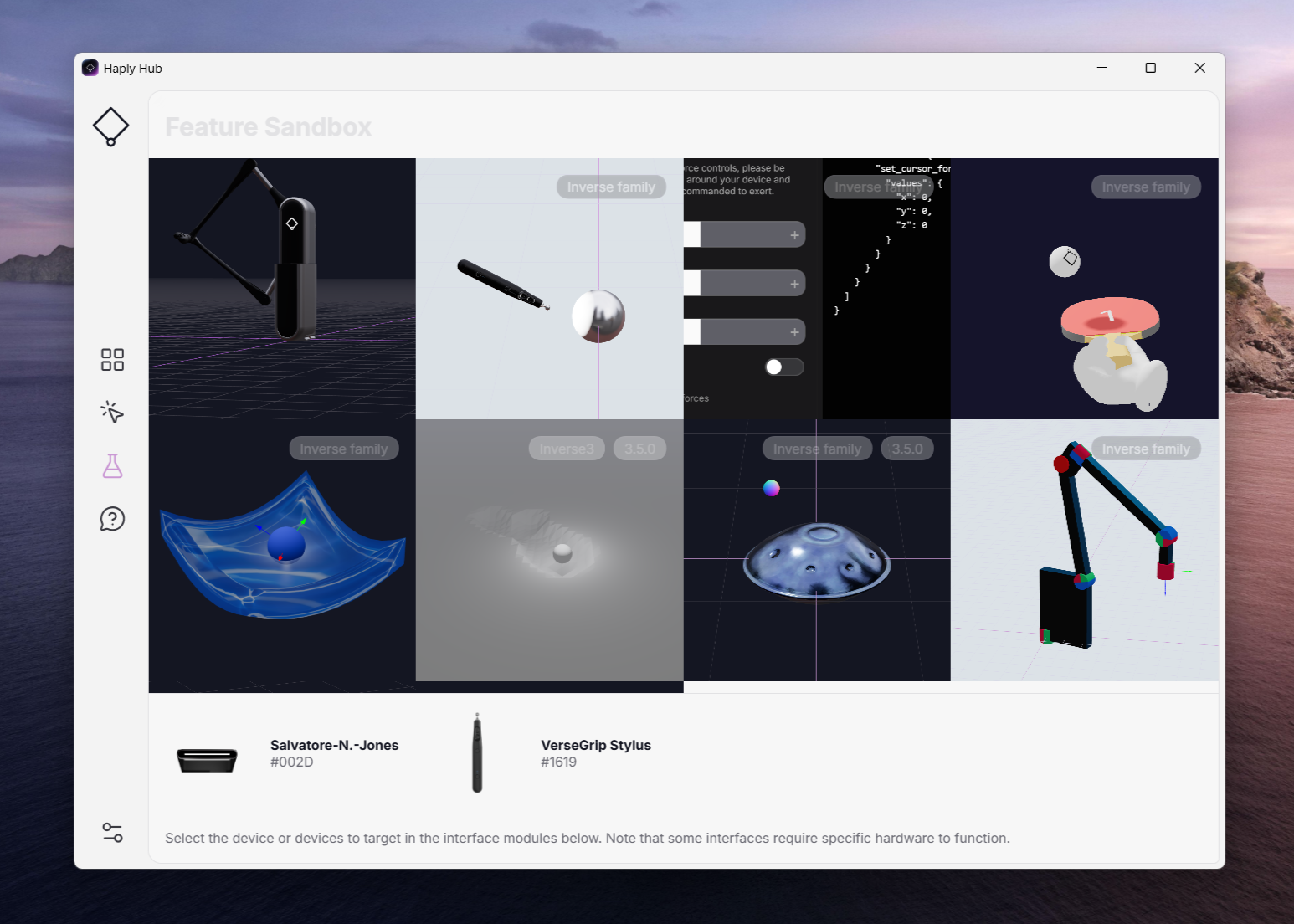
ここでは、当社チームが作成したさまざまな触覚シミュレーションを体験できます。
これらの機能を利用するには、お使いのMinverseとVerseGrip Stylusをコンピューターに接続し、認識させておく必要があります。
Minverseが接続されると、対応するシミュレーションがHubで試せるようになります。
セットアップ
始める前に:
- Haply Hubの最新バージョンがインストールされ、起動していることを確認してください。
- Minverseの設置場所は、ユーザーの好みによって異なります。自分にとって最適な位置を探してみてください。
- デバイスが倒れたり転倒したりしないよう、安定した平らな面を用意してください。
- 手の動きを妨げないよう、デバイスの周囲のスペースを空けてください。
- 快適に作業できる位置にデバイスを置いてください。使用時に手首、前腕、ひじに負担を感じるべきではありません。
Minverseの展開
- Minverseの安定用の脚を広げ、最も快適な位置にデバイスを置いてください。
- Minverseのヘッドを机と平行にし、ステータスライトが自分から離れる側を向き、アームが自分の方を向いている状態にしてください。
- アームを外すには、左のひじ部分を慎重に持ち上げ、アームまたはジンバルの先端を優しくつかんで引っ張ってください。
VerseGrip Stylusの取り付けと取り外し
スタイラスを取り付けるには:
- 片手でMinverseのアームをしっかりと持ちます。
- 円形の切り欠きが上を向くまでジンバルを回し、動かないようにしっかりと保持します。
- もう一方の手でスタイラスを持ち、ボールコネクターをジンバルの円形の切り欠きに慎重に置きます。 人差し指でボールコネクターを押さえておくと、外れてしまうのを防げます。
- てこの要領でスタイラスを下方向にしっかりと回し、ボールコネクターが円形の切り欠きにカチッとはまるまで動かします。
スタイラスを取り外すには:
- てこの要領でしっかりと回し、ボールコネクターが円形の切り欠きからカチッと外れるまで動かします。
デバイスの接続
- 電源コードを電源アダプターに取り付け、壁のコンセントに接続してください。
- 電源アダプターとUSB-Cケーブルを、お使いのMinverseに接続します。
- スタイラスアダプターをコンピューターに接続します。アダプターがVerseGrip Stylusの見通しを遮らない位置に接続されていることを確認してください。
- Haply Hubでデバイスが正常に接続されていることを確認し、ステータスライトを確認してください。
デバイスはHaply Hubのデバイス概要に表示されるようになります。 表示されない場合は、トラブルシューティングのセクションをご覧いただくか、Haplyサポートにお問い合わせください。
キャリブレーション
位置、回転、力出力の精度を確保するため、デバイスを使用する前に必ずキャリブレーションを行ってください。
Minverseのステータスライトが黄色の場合、キャリブレーションが必要です:
- スタイラスの電源を入れ、ボタンが右側を向くようにしてインクウェルに置きます。
- カチッという感触があり、キャリブレーション音が鳴るまでスタイラスをインクウェルに押し込みます。スタイラス内のIMUが安定するまで2秒間待ちます。
- キャリブレーションが完了すると、デバイスとハンドルのステータスライトが変化し、キャリブレーションが成功したことを示します。
VerseGrip Stylusの向きを変更する必要がある場合は、次の手順で再キャリブレーションできます:
- 再キャリブレーションしたい向きでデバイスを保持します。
- ステータスライトが黄色の点滅から点灯に変わるまで、キャリブレーションボタンを押し続けます。
デバイスの接続が切断された場合は、キャリブレーションを再度行う必要があることにご注意ください。
Haply Hubにデバイスのアクティブな状態が表示され、キャリブレーションが正常に完了したことが確認できます。
Minverseの片付け
Minverseの使用が終わったら、持ち運びのために素早く収納できます:
- VerseGrip Stylusの電源ボタンを押し続け、ステータスライトが消えるまで待って電源をオフにします。
- てこの要領でスタイラスを内側に回し、ボールコネクターがジンバルからカチッと外れるまで回して、アームから取り外します。
- USB-Cと電源アダプターをMinverseから取り外します。
- ステータスライトが手前に45°の角度で向くまで、Minverseのヘッドを自分の方へ回します。
- ベースの脚を内側に折りたたみ、Minverseとすべての付属品を持ち運び用ケースに収納します。
デスクに置いたままにしたい場合は、次のヒントが役立ちます:
- ハプティックアプリケーションを起動していなくても、スタイラスとMinVerseを接続したままにしておくことができます。
- 使い終わったら、必ずスタイラスの電源をオフにしてください。電源を入れたままにすると、非使用時にはバッテリーを節約するためスタンバイモードに自動的に移行しますが、その間もバッテリーはゆっくりと消耗し続けます。
- Minverseがコンピューターから切断された場合は、再キャリブレーションが必要になることがあります。
- 使用していないときは、デバイスと付属品を持ち運び用ケースに保管して保護できます。
トラブルシューティングとサポート
MinverseやVerseGrip Stylusで発生しがちな一般的な問題を解決するためのヒントをご紹介します。
1. Minverseのステータスライトが点灯しない
- USB-CケーブルがコンピューターとMinverseのUSB-Cポートに正しく接続されているか確認してください。
- コンピューターのUSBポートが正常に動作しているか確認するか、別のUSBポートを試してください。
2. 電源に接続してもMinverseのステータスライトが点滅から点灯に変わらない
- 電源コードが電源アダプターに正しく接続され、通電している壁のコンセントに差し込まれていることを確認してください。
- 電源アダプターとMinverseのポート間の接続が正しく行われているか確認してください。
- 電源コードを別の壁のコンセントに接続してみてください。
3. HaplyサービスがHaply Hubでオンラインと表示されているのに、Minverseのステータスライトが赤色のまま
- Haply Hubがサービスの実行を正しく認識していない可能性があります。タスクマネージャーでHaply Hubを終了してから、再起動してください。
- Haply Hubの設定セクションで、サービス設定ボタンを切り替えてサービスを無効にし、再度有効にしてください。
4. スタイラスの電源は入っているものの赤色に点滅しており、Haply Hubに表示されない
- スタイラスアダプターがコンピューターに正しく接続されていることを確認してください。
- スタイラスアダプターを別のUSBポートに接続してみてください。
- OSの標準設定でコンピューターのUSBポートが機能しているか確認するか、コンピューターを再起動してください。 別のUSB機器を接続してポートが有効か確認し、スタイラスの接続を再度試してください。
5. デバイスと付属品の電源は入っているが、Haply Hubに表示されない
- Haply Hubの最新バージョンを使用していることを確認してください。
- コンピューターのタスクバーにあるHaply Hubのロゴを右クリックし、終了をクリックしてから、Haply Hubを開き直してください。
6. VerseGrip Stylusとアプリケーション内のカーソルの動きがずれている、または向きが異なるように見える
- スタイラスのキャリブレーションが正しく行われていない可能性があります。インクウェルまたはスタイラスのキャリブレーションボタンを使って、再キャリブレーションを試してください。
上記の方法で問題が解決しない場合は、https://haply.odoo.com/support-requestからサポートにご連絡いただくか、Haply Hubからお問い合わせください。
その他の情報
詳細なユーザーマニュアルやその他の役立つリソースについては、 MinVerse クイックスタートページをご覧ください。
最新の保証情報やその他の法的情報については、 haply.co/legalをご覧ください。