新しいプロジェクトの作成
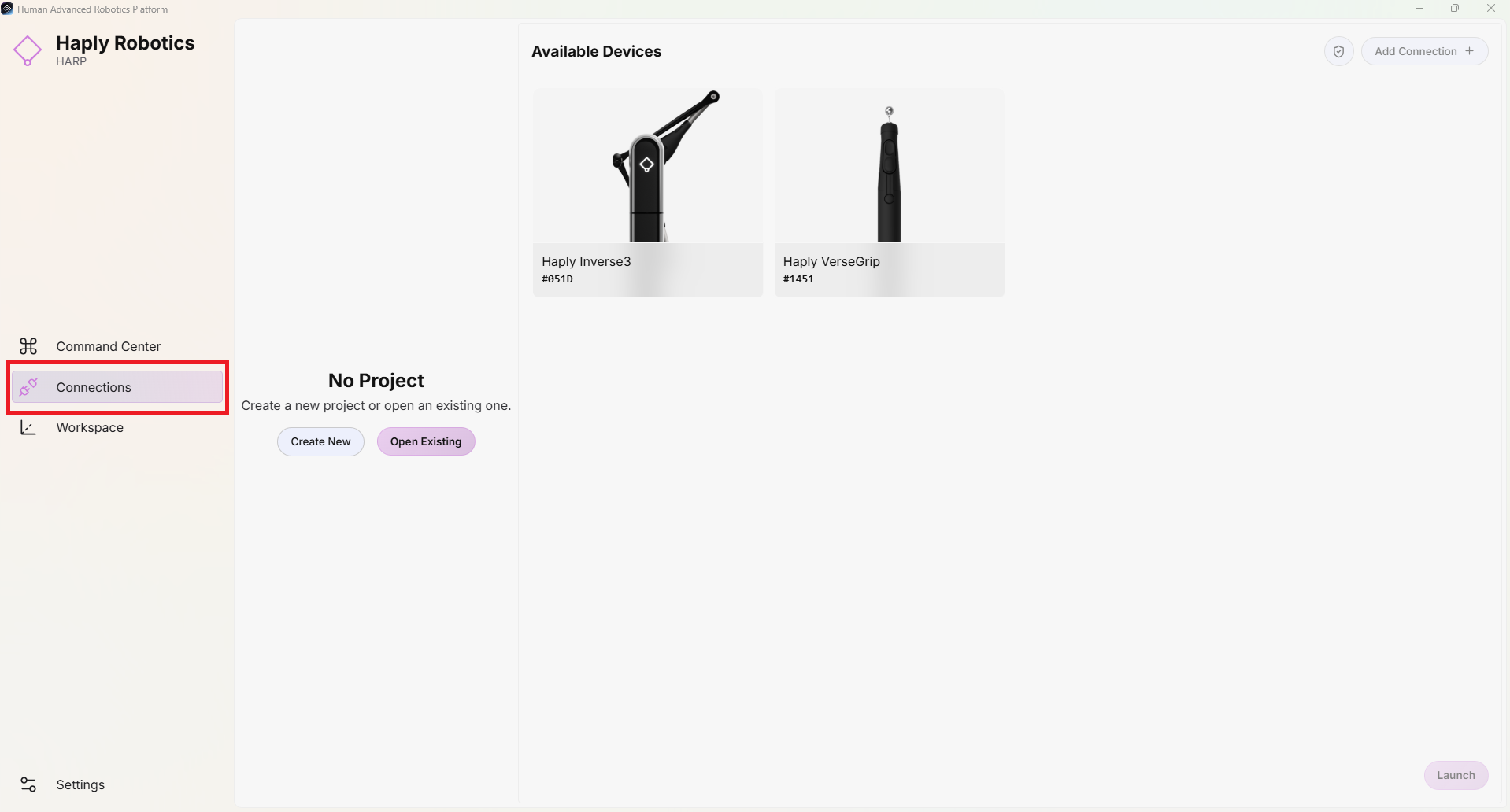
HARP を起動すると、自動的に接続タブが開きます。このタブから、新しいプロジェクトを作成したり、既存のプロジェクトを開いたりできます。
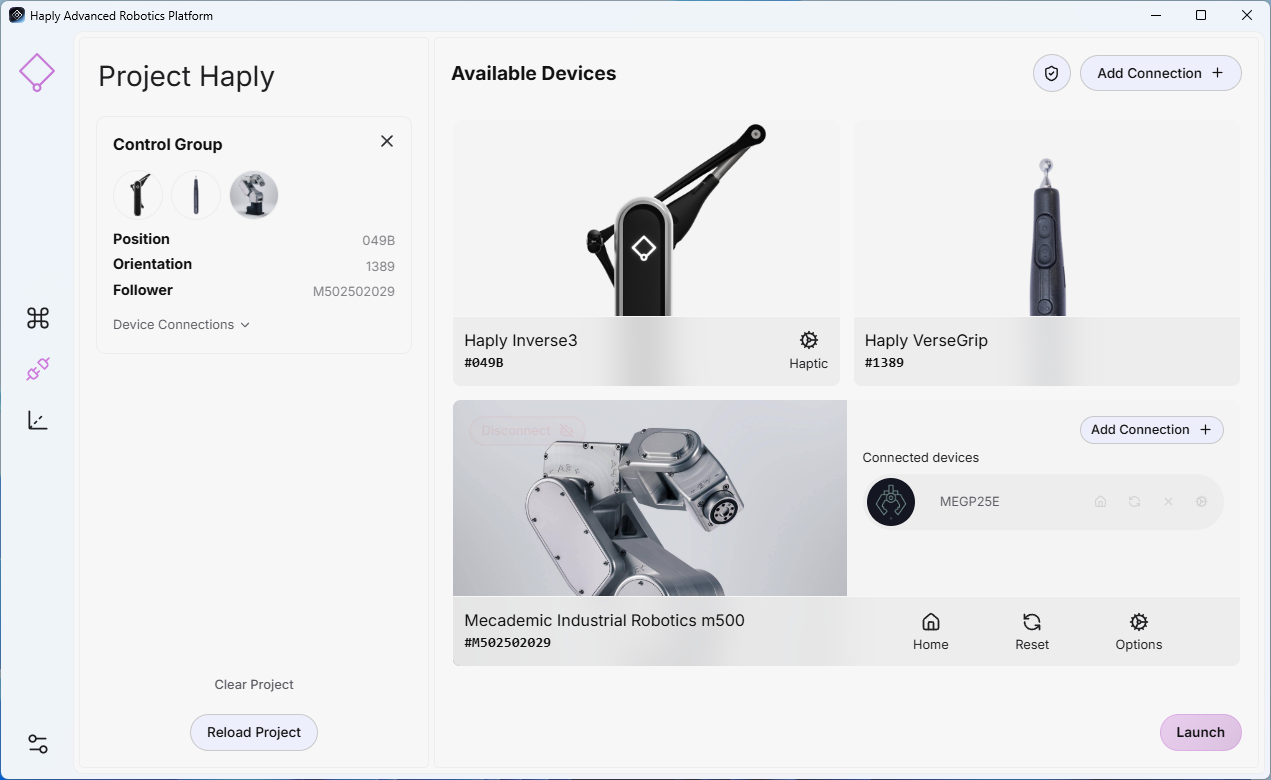
対応するHaply デバイス(Inverse3、VerseGrip、Ruko など)は、HARP によって自動的に検出されます。下の画像に示すように、接続された各デバイスは、デバイス ID とともに接続タブに表示されます。
「新規作成」ボタンをクリックし、目的のプロジェクト名を入力します。次に、もう一度「新規作成」をクリックし、新しいプロジェクトフォルダーを作成するディレクトリを選択します。
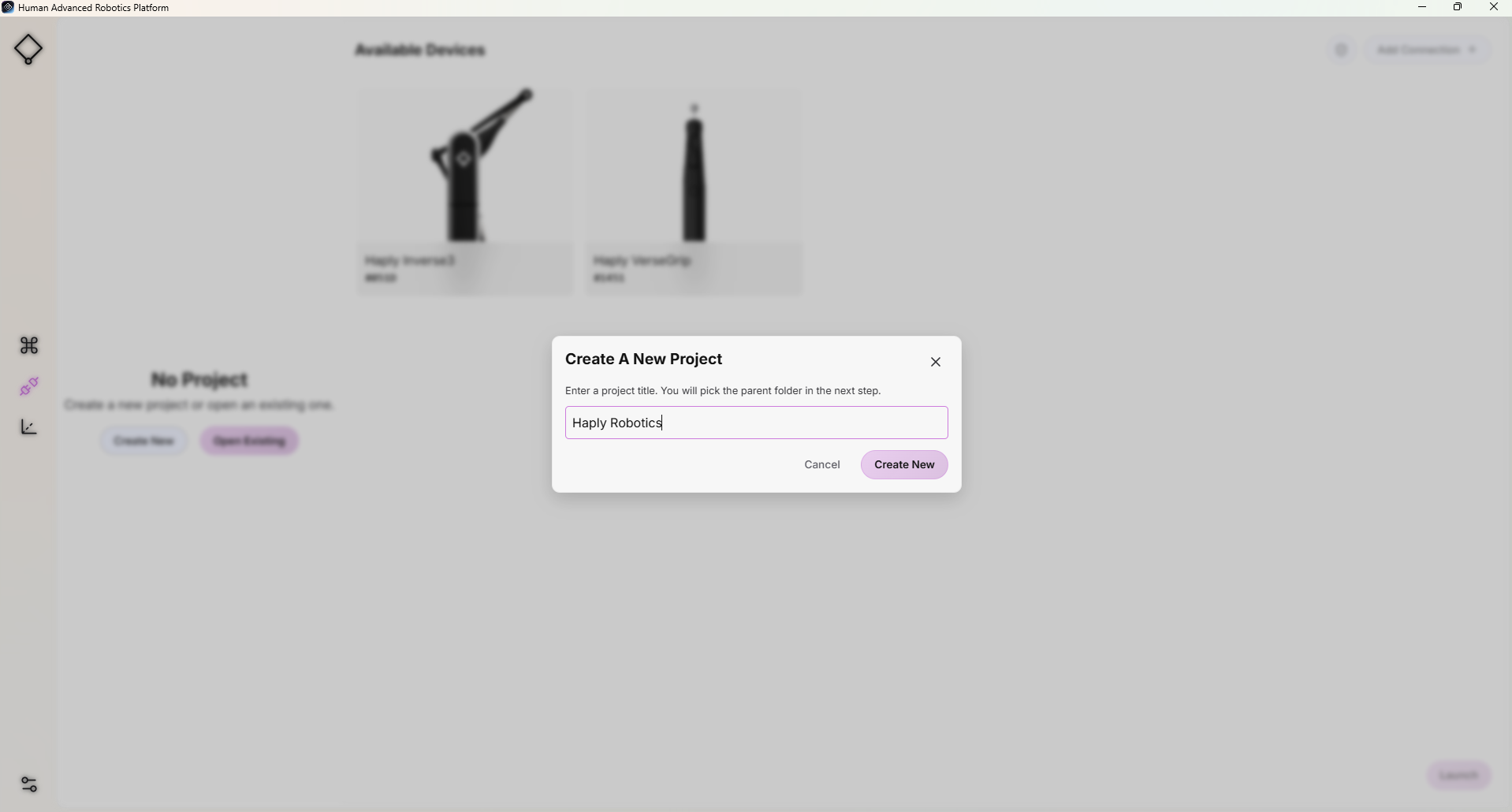
たとえば、プロジェクト名が MyFirstProject、選択したディレクトリが My Documents の場合、HARP は次のプロジェクトフォルダーを作成します:My Documents/MyFirstProject/
すべてのプロジェクト関連ファイルは、このフォルダー内に保存されます。
フォロワーの追加
- 画面上部の接続を追加をクリックします。
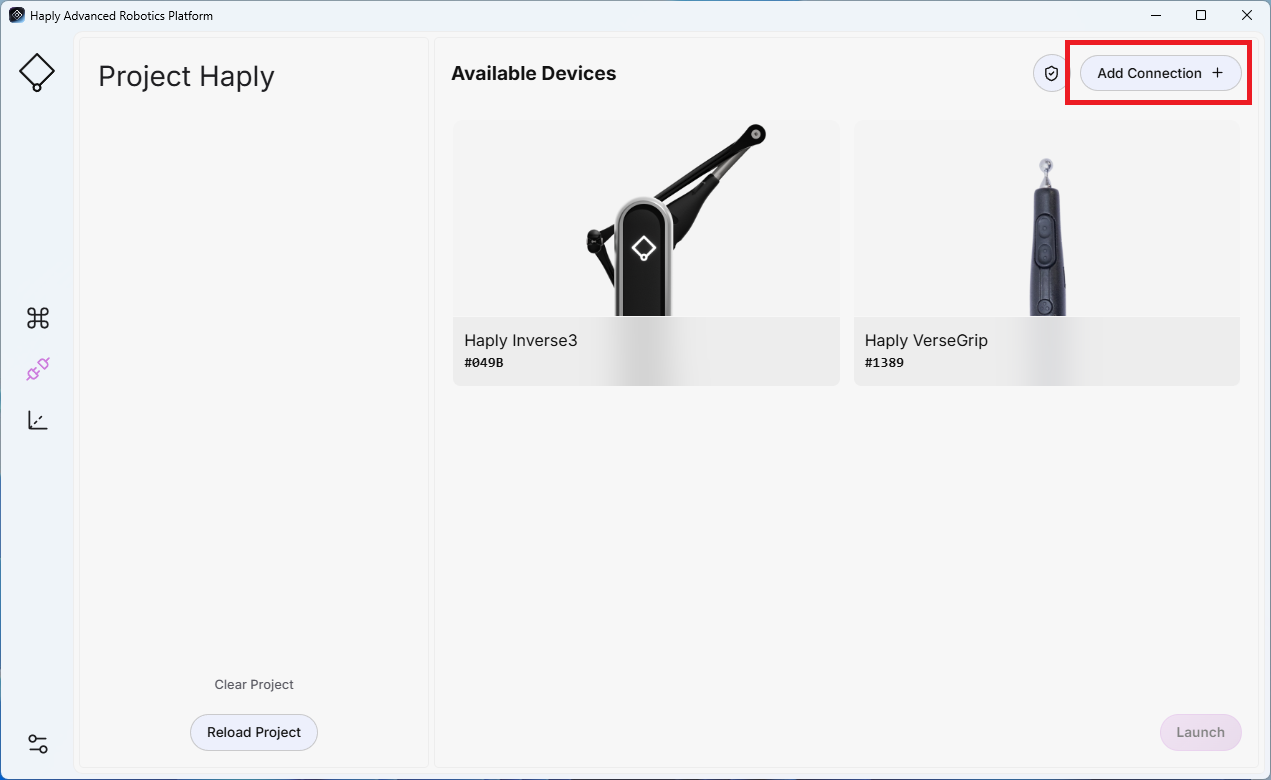
- ロボットアームに対応する正しいプラグインを選択し、その IP、接続文字列、または ID を入力します。
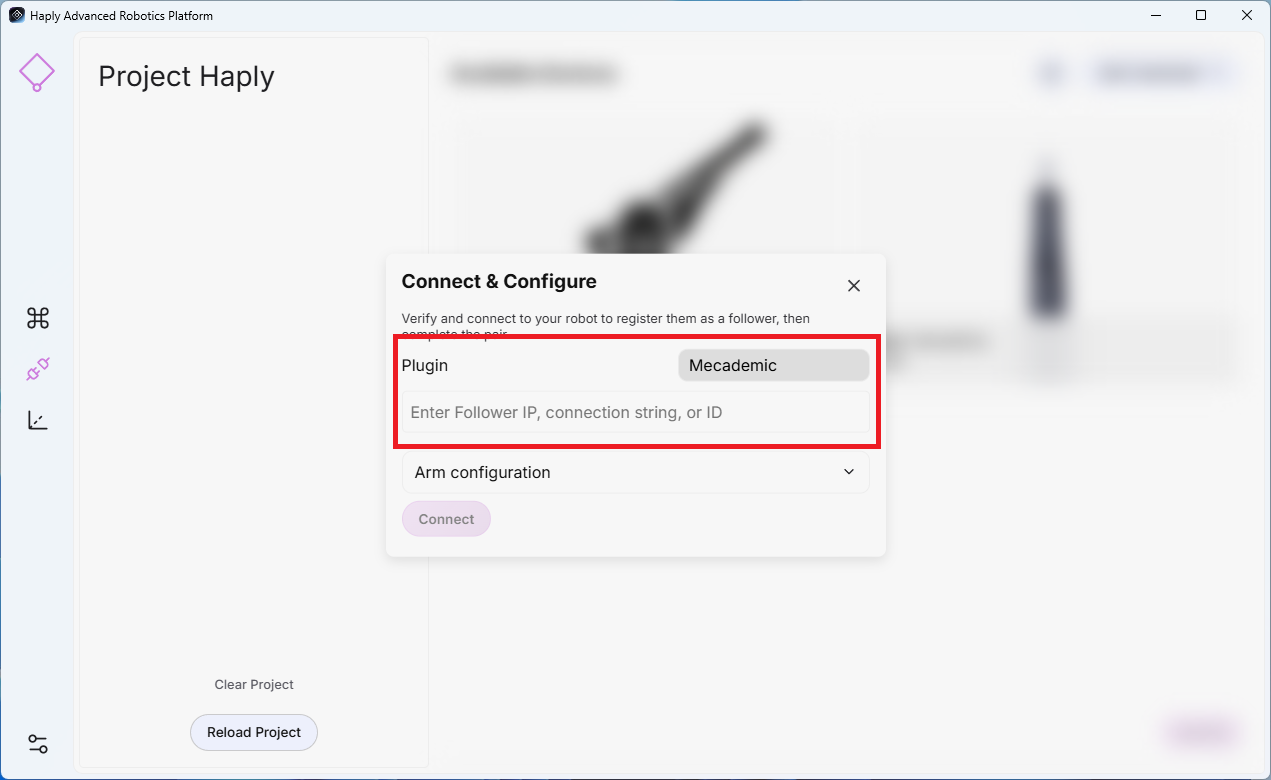
-
アーム構成(任意):これらの設定は、テレオペレーションを開始する前に、ロボットの初期 TCP 姿勢と動作パラメーターを定義します。
- 向き(度): 目的の TCP 向きを定義します。
- 位置オフセット(メートル): 目的の TCP 位置オフセットを定義します。
- 速度(%): ロボットの最大許容動作速度を設定します。
- 移動を許可: 「はい」に設定すると、HARP は、接続が確立された後にロボットが構成済みの姿勢へ移動することを許可します。
-
接続をクリックします。
エンドエフェクターの追加
エンドエフェクターは、親のフォロワーデバイスに関連付けられます。まずロボットアームを接続して構成し、その後に対応するエンドエフェクターの接続を追加してください。
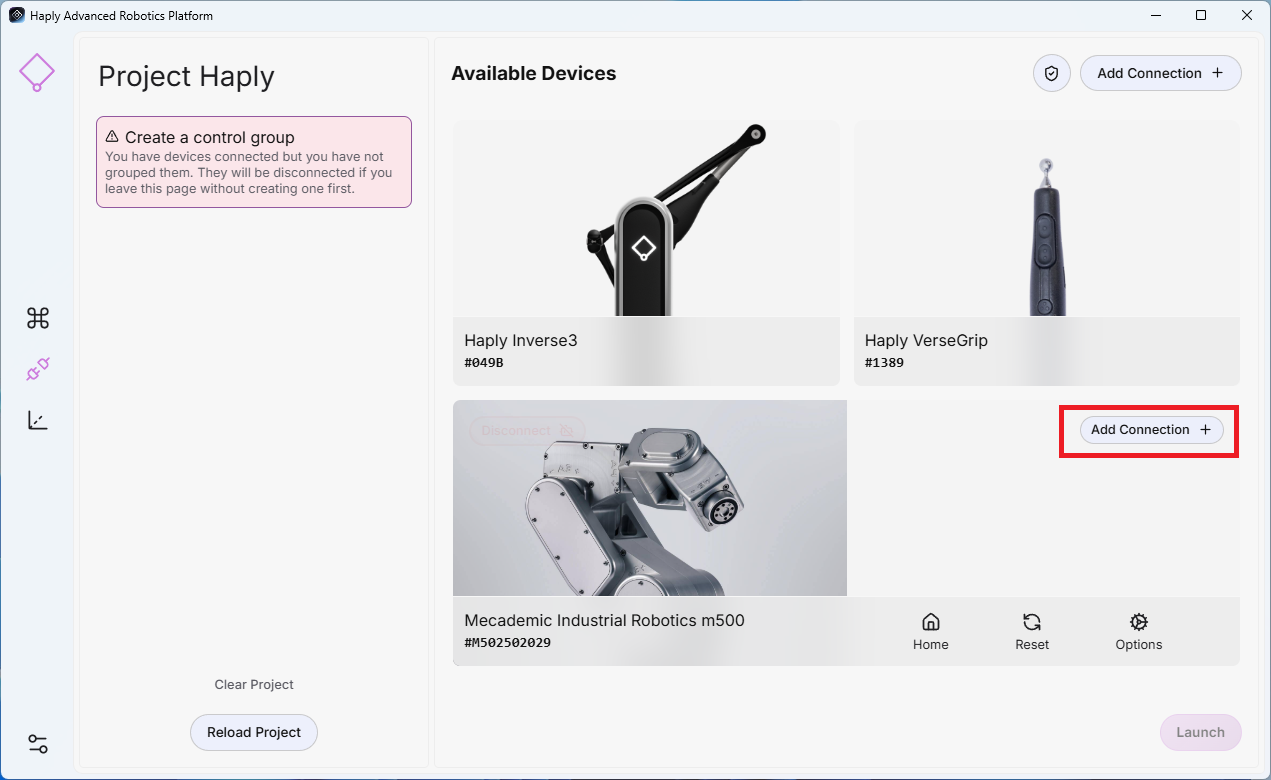
- ロボット接続を追加した後、エンドエフェクターが接続されている親ロボットで接続を追加を選択します。
- プラグインを選択:グリッパーに対応するプラグインを選択します。
- アドレス:デバイスの IP アドレス、または COM ポート(例:COM11)を入力します。
- 接続をクリックします。
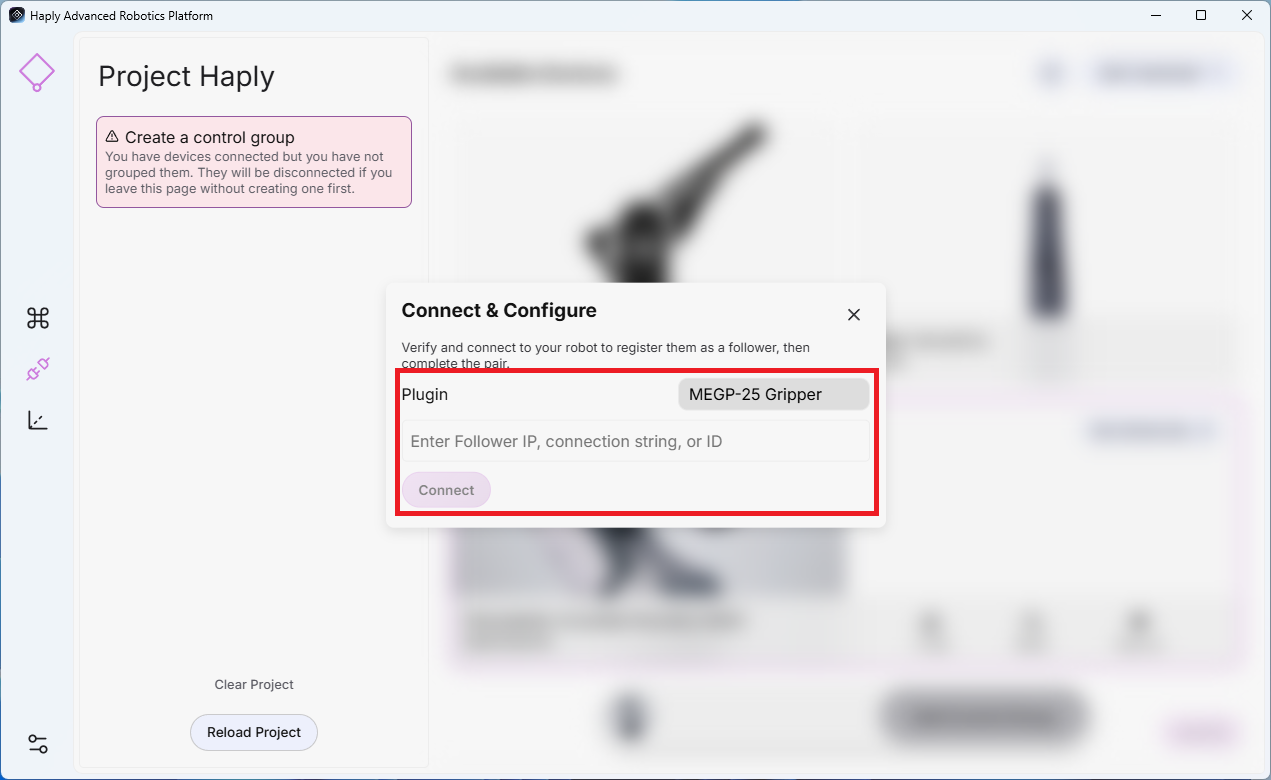
HARP は現在、Mecademic エンドエフェクター、Robotiq グリッパー、および Universal Robots 向けの Bota F/T センサーをサポートしています。
- Mecademic エンドエフェクターの場合は、接続されている Mecademic ロボットと同じ IP アドレスを使用します。
- 外部の Robotiq グリッパーまたは Bota F/T センサーの場合は、デバイス独自の一意の IP アドレスを使用してデバイスを構成します。
制御グループの作成
- 接続画面で、制御グループに含めたい各デバイスを選択します。
- ページ下部の制御グループを追加をクリックします。
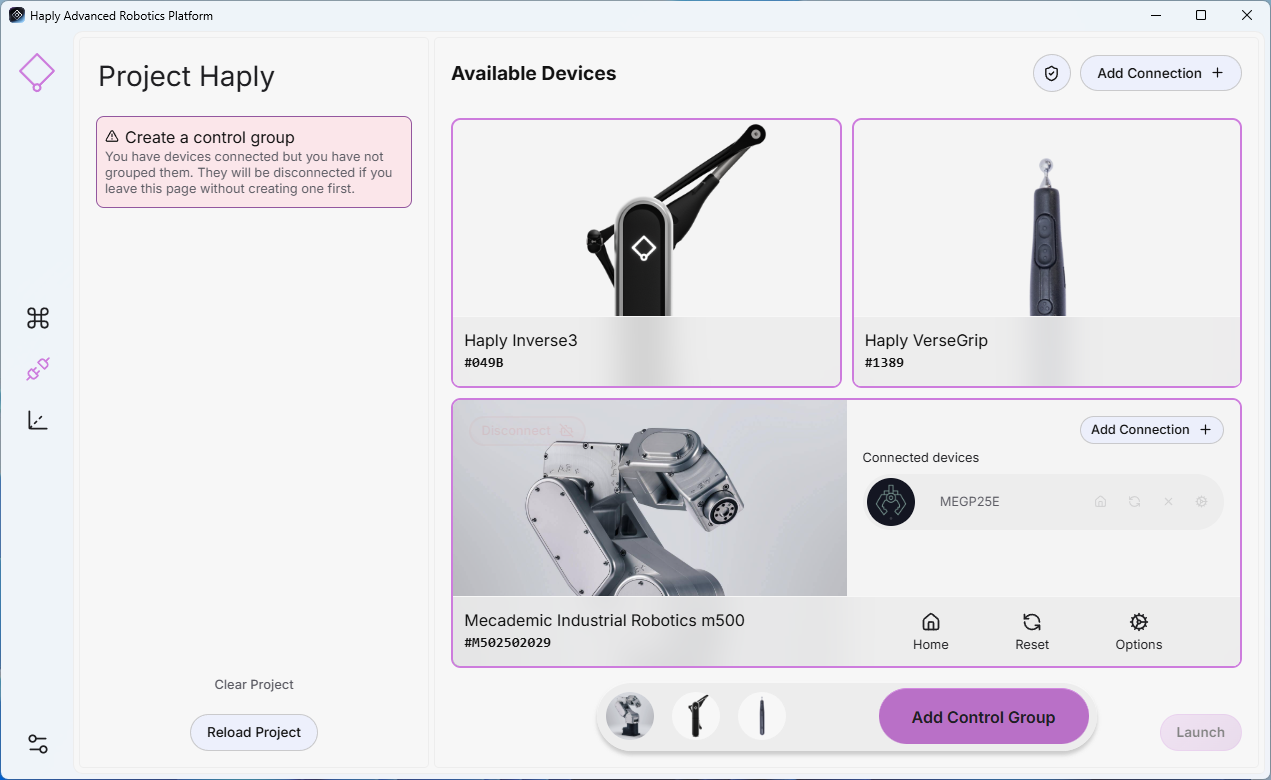
- 新しい制御グループが左側のパネルに表示され、現在のプロジェクトの一部として保存されます。
新しいデバイスを接続した後は、作業領域に人や機器がない状態で、低速にて動作方向と速度が正しいことを確認してください。
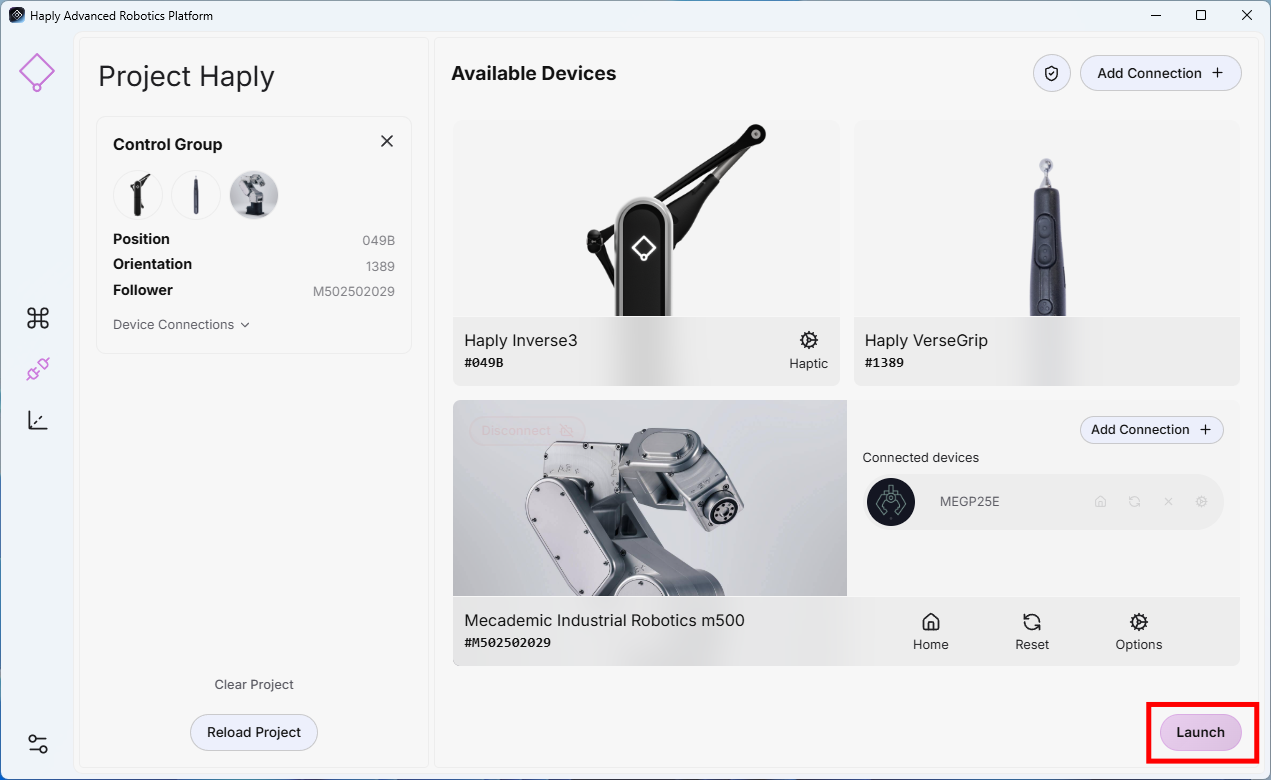
テレオペレーションの開始
制御グループが構成され、必要なすべてのデバイスが接続されたら、右下隅にある開始をクリックして、テレオペレーションを開始します。