マクロの記録
ロボットの動作を記録すると、後から再生できるマクロを作成できます。遠隔操作による動作を記録することで、同じ動作シーケンスを再利用し、工程の一部を自動化できます。
記録には元の動作のタイミングが保持されるため、再生時も記録されたシーケンスと同じ時間スケールで動作します。
記録中、HARPは、利用可能な場合はロボットの関節位置、関節速度、力のデータ、グリッパーの状態を含め、フォロワー側のデータを取得します。
記録データはフォロワーデバイスから取得されるため、作業に最も適した制御方法を使って遠隔操作できます。次の方法などがあります:
- 並進のみの制御
- 位置と姿勢の制御
- 軸のロック
- 動きのスケーリング
これらの遠隔操作設定は動作の作成方法に影響し、その結果としてフォロワーの動作が再生用に記録されます。
記録の開始/停止
- Command Bar から、クラッチが接続されているかどうかにかかわらず、いつでも Start Recording をクリックできます。詳細は Command Center を参照してください。
- 記録中は、HARPが動作のない期間も含め、フォロワー側のすべてのデータを取得します。
- 記録が完了したら End Recording をクリックして取得を停止し、保存します。記録ファイルは、プロジェクトの
raw/フォルダに自動的に保存されます。 - 記録した動作を Macros パネルに追加するには、Add Macro をクリックします。詳細は Macros を参照してください。
- マクロのラベルフィールドに名前または番号を入力します。ラベルが不要な場合は、フィールドを空のままにしてください。
- Pick File をクリックし、プロジェクトの
raw/フォルダに移動します。 - 記録された
.hrprファイルを1つ以上選択します。 - Create をクリックします。新しいマクロが Macros パネルに表示され、再生に使用できるようになります。
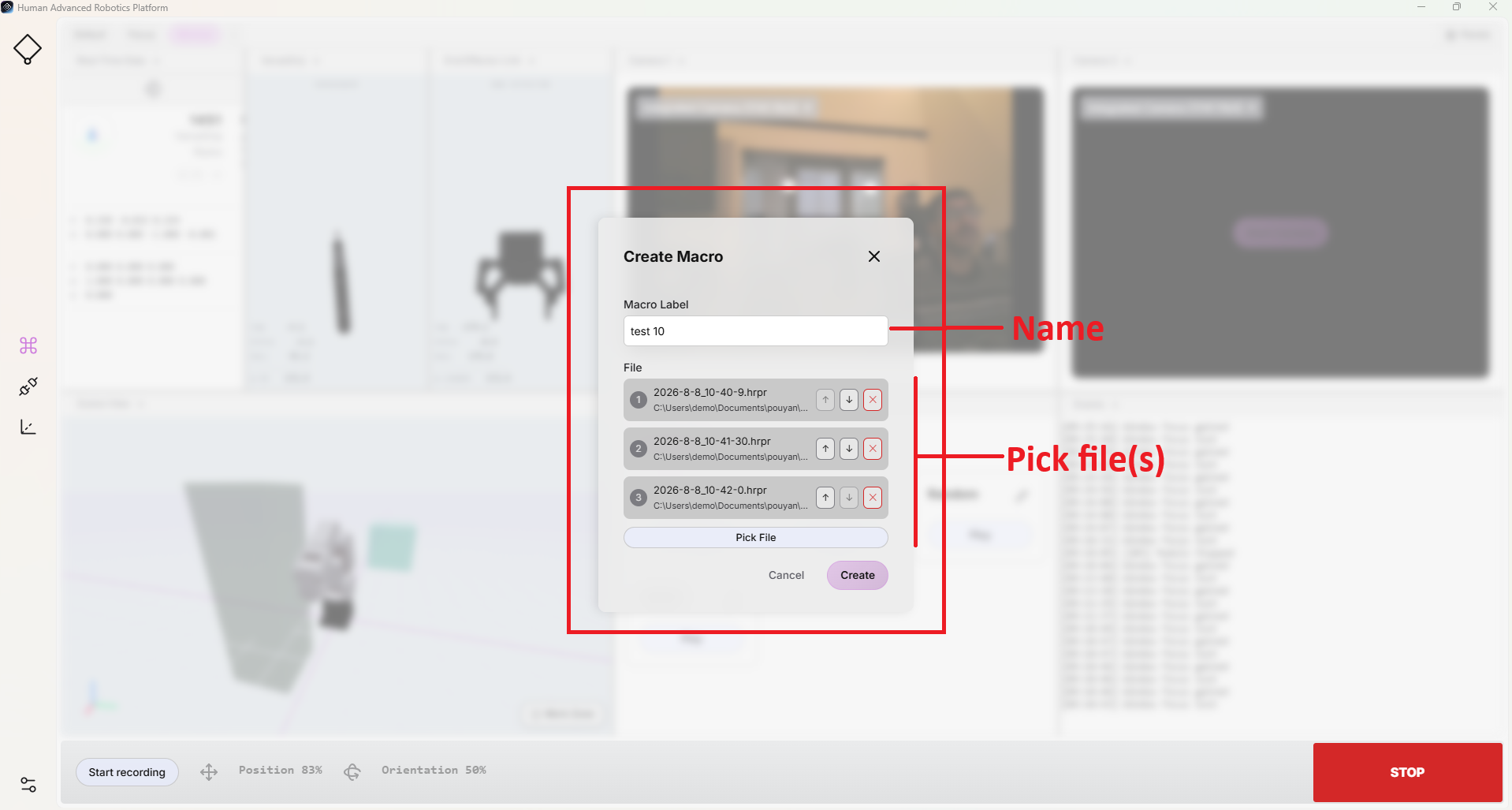
マクロのシーケンス
記録と自動化を容易にするため、HARPでは複数の記録された動作を1つのマクロにまとめることができます。
多くの用途では、工程全体を1回のセッションで記録するのは現実的でない場合があります。その代わりに、作業を小さなセグメントに分けて記録し、各セグメントを個別のマクロとして保存できます。これらの記録された動作は、その後1つのマクロにまとめることができます。
再生時、HARPは、設定されたシーケンスの順序に従って、選択された .hrpr の記録を順番に実行します。
記録では、ユーザーが遠隔操作で行った手の動きを取得するため、シーケンスのセグメント間に不要な一時停止が生じないようにすることが重要です。記録されたマクロ間の移行を短くすることで、再生時により滑らかで連続的な動作を実現しやすくなります。
マクロの編集
マクロを作成した後、いつでもその設定を編集できます。編集には、マクロ名の変更、関連付けられた記録の置き換え、シーケンスへの動作の追加や削除が含まれます。
マクロを編集するには、Macros パネル内の該当するマクロの右上隅にある ペンアイコン をクリックします。
取得されるデータ
記録されたマクロは、次のファイル名形式で保存されます:
YYYY-M-D_H-m-s.hrpr
例:
2026-9-7_9-29-32.hrpr
記録セッション中、HARPは少なくとも次のフォロワー側のデータを取得します:
- Robot Arm:位置、関節角度、速度
- End Effector:位置
記録は G-code に着想を得たテキスト形式で保存されるため、必要に応じて動作経路を確認および編集できます。
- 再生動作をカスタマイズするため、個々の行や軸の値を削除できます。
- 欠けている軸の値は、現在の値を保持します。再生ステップで軸が省略された場合、HARPは新しい値を指令するのではなく、その軸を現在の位置に維持します。
記録されたマクロとそのファイル構造の詳細については、Macro File Format を参照してください。
Homeマクロ
Configurable Home Pose で説明したとおり、ロボットの構成をデフォルトの Home Pose として保存できます。
Homeマクロの実行時には Collision Avoidance 機能が自動的に適用されるため、HARP は、ロボットの現在の姿勢、設定された Home Pose、およびワークスペースのシーンに定義された障害物に基づいて動作経路を再計算します。
Home Pose が保存されると、HARP はプロジェクトの raw/ フォルダ内に次のファイルを自動的に作成します:CG0-HOME.hrpr
このファイルには、設定された Home Pose が保存されます。
Home マクロの Play をクリックするたびに、経路計画機能が保存された Home Pose を使用して、障害物を回避する軌道を生成します。生成された計画動作は、次のファイルとして保存されます:CG0-HOME-PLANNED.hrpr
計画された軌道は、ロボットの現在の姿勢、目標の Home Pose、ワークスペースに定義された障害物に応じて、生成されるたびに変化する場合があります。
そのため、ユーザーが記録した動作ファイルに加えて、プロジェクトの raw/ フォルダには、Home に関連する次の2つのファイルも含まれる場合があります:
CG0-HOME.hrpr— 設定された Home Pose を保存します。CG0-HOME-PLANNED.hrpr— Home Pose に向けて最後に生成された障害物回避軌道を保存します。
例
例として、プロジェクト名が Haply_Robotics で、Documents/projects ディレクトリに配置されていると仮定します。
マクロを記録すると、HARP は記録をプロジェクトの raw/ フォルダに自動的に保存します。記録されたマクロにアクセスするには、次のパスに移動します:
/Documents/projects/Haply_Robotics/raw/
このディレクトリには、.hrpr 形式の記録されたマクロファイルが格納されています。