テレオペレーション
テレオペレーションとは、3D リーダー デバイスの動きを、ロボットアームおよび接続されたエンドエフェクタを含む フォロワー の動きに変換する動作モードです。
作業を始める前に:
- ロボットセルおよび周囲の作業スペースに、前の作業で使用した工具、部品、その他の障害物がないことを確認してください。
- 非常停止ボタンに手が届くこと、および適切な速度と動作制限が設定されていることを確認してください。
- 正しい Control Group が接続されていることを確認してください。詳しくは Control Group の作成 を参照してください。
- Command 画面を開いていることを確認してください。詳しくは Command Center を参照してください。
VerseGrip
下の画像に示すように、VerseGrip には 3 つのボタンがあります。HARP での各ボタンの機能は、以下のセクションで説明します。
セットアップおよび基本的な使い方については、VerseGrip Stylus のはじめに を参照してください。
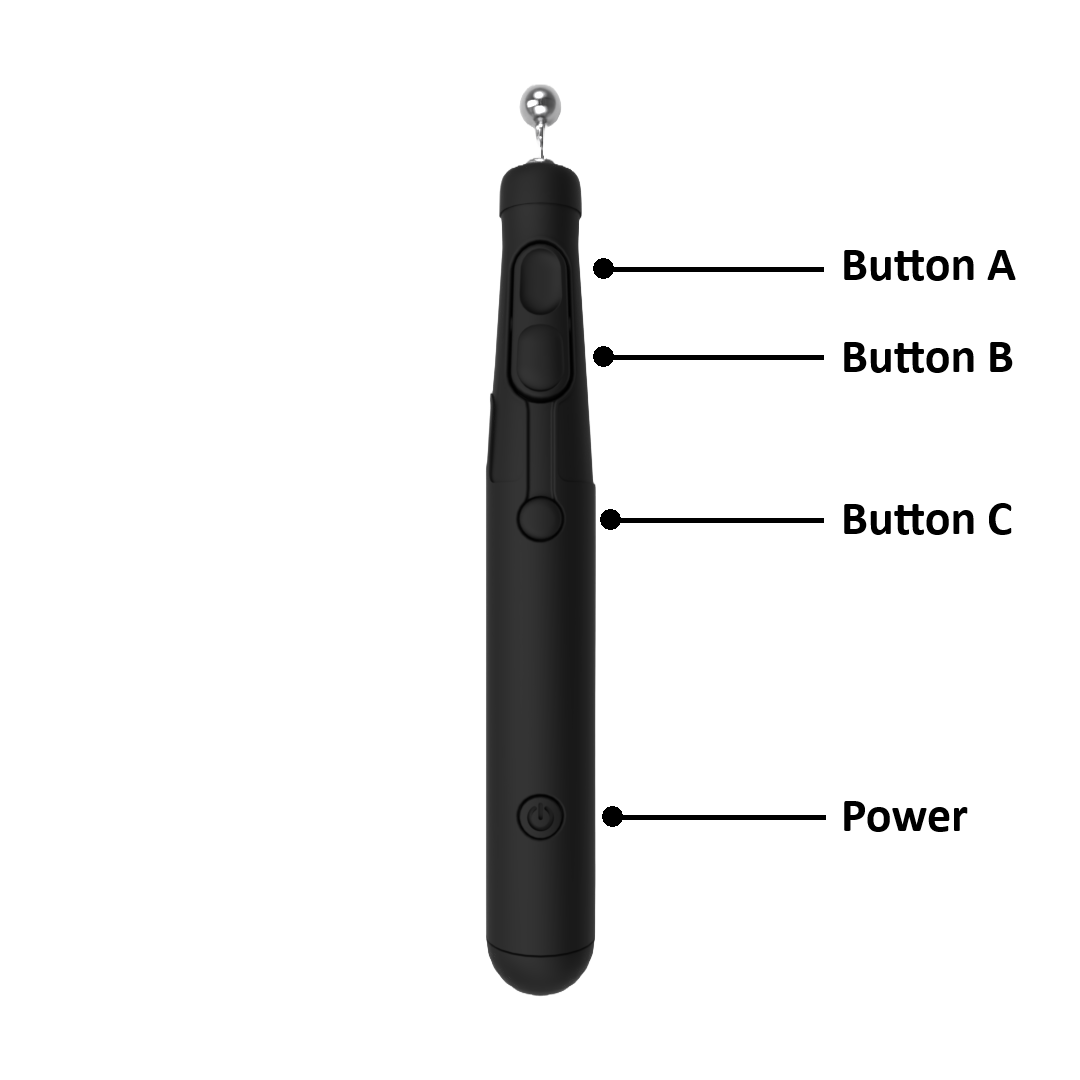
ボタン A - 基本動作
- クラッチ (長押し): 長押しするとフォロワーの動きが有効になります。ボタンを放すと遠隔操作が停止し、ロボットは現在の姿勢で保持されます。
- クラッチが有効で、向き制御が無効になっている場合は、デカルト座標位置 のみが制御されます。VerseGrip の向きの変化は無視されます。
ボタン B - 向き制御
- 向き切り替え (押下): 遠隔操作中に向き制御を有効または無効にします。
- オフ: デカルト座標での並進のみを制御します。ロボットは、リーダーの位置の動きに追従しながら、現在の向きを維持します。
- オン: クラッチが有効な間、ロボットは VerseGrip の 位置 と 向き の両方に追従します。
ボタン C - エンドエフェクタの作動
- ツール動作 (押下): 設定されたプラグインに従って、接続されたエンドエフェクタを制御します。
- グリッパー: グリッパーを開閉します。
- ポンプまたはその他の対応ツール: プラグインで定義された動作に基づいて、ツールを作動または停止します。
Mecademic MPM500 Pneumatic Module を制御するには:
- ボタン 3 (キャリブレーションボタン) を使用して、空気圧出力を 1 つ開閉します。
- キーボードの O キーと P キーを使用して、両方の出力を開く、または両方の出力を閉じます。
詳しくは、MPM500 モジュール を参照してください。
Roku
Ruko には、対応するロボットおよびグリッパーを操作するための 4 つのボタンと 1 つのコントロールホイールがあります。
クラッチの動作は VerseGrip とは異なります。ロボットの動きを有効にするには、Ruko の背面にあるクラッチボタンを押し続けてください。
利用可能な操作は次のとおりです:
- トリガー: 遠隔操作用のクラッチ
- 左ボタン: 接続されたグリッパーを全開にします。
- 右ボタン: 接続されたグリッパーを全閉にします。
- 下ボタン: 向き制御を有効または無効にします。
- ホイール: Robotiq などの対応グリッパーでは、ホイールを使ってグリッパーを徐々に開閉できます。
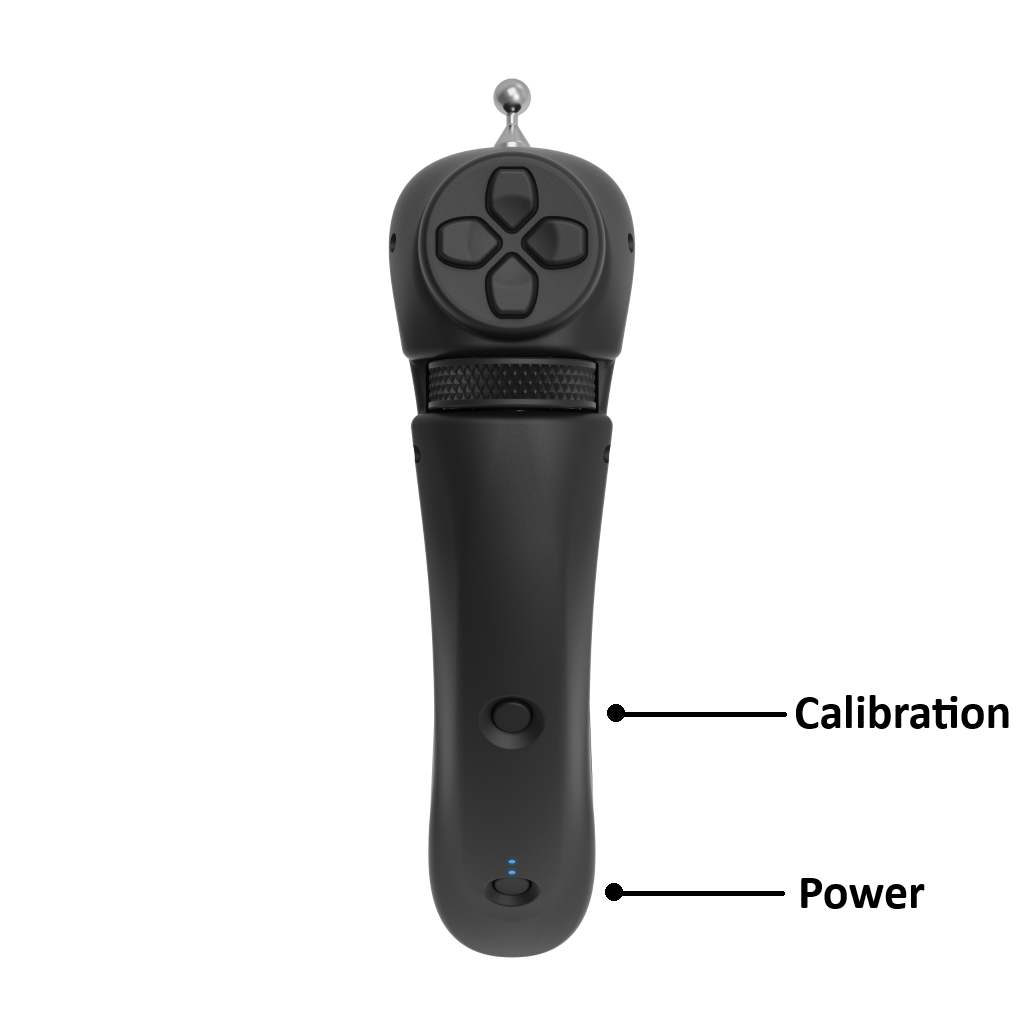
Mecademic MPM500 Pneumatic Module を制御するには、左ボタンと右ボタンを使用して、各空気圧バルブを個別に開閉します。
詳しくは、MPM500 モジュール を参照してください。
Mecademic MPM500 Pneumatic Module
Mecademic MPM500 Pneumatic Module は HARP v2.x でサポートされています。空気圧制御は標準のグリッパー操作とは異なるため、VerseGrip または Ruko を使用する場合の制御動作も異なります。
HARP を使用して MPM500 を制御する方法について、以下の動画でデモを確認できます。
リーダーの再センタリング
遠隔操作中に リーダー が物理的な可動範囲の限界に達した場合:
- クラッチを 放してください。フォロワーロボットは現在の姿勢を保持します。
- リーダー を、その作業領域内でより操作しやすい位置に移動してください。
- クラッチを再度 押し続けて、新しいリーダーの位置から遠隔操作を再開してください。
軸のロック
遠隔操作の一部の作業では、1 つ以上のロボット軸をロックすることで、操作を簡単にし、動作制御を向上させることができます。HARP では、並進軸と回転軸をそれぞれ独立してロックできます。
- X、Y、または Z を押すと、対応する並進軸をロックまたはロック解除します。
- Shift + X、Shift + Y、または Shift + Z を押すと、対応する回転軸をロックまたはロック解除します。
例えば、X と Y の並進軸がロックされている場合、ロボットは Z 軸 に沿ってのみ移動できます。X 軸および Y 軸に沿った動きは防止されます。
同じ原理が向き制御にも適用されます。回転軸をロックすると、その軸周りの回転が防止され、ロックされていない残りの軸周りの動きは許可されます。
軸ロックが有効になると、Command Bar に色付きのインジケーターが表示され、現在ロックされている並進軸または回転軸が示されます。

電源オフの手順
HARP を終了する
- HARP を閉じる前に、保存プロンプトを使用してプロジェクトを保存してください。
- HARP ウィンドウの右上隅にある X をクリックして、アプリケーションを閉じます。
- HARP を閉じると、接続されたロボットは自動的に切断されるはずです。
Inverse3 の電源を切る
- Device Manager ウィンドウが開いている場合は、閉じてください。
- Inverse3 から USB-C ケーブルを取り外してください。
- Inverse3 から電源ケーブルを取り外してください。
ワイヤレスの VerseGrip の電源を切る
- 電源ボタンを約 3 秒間 押し続けてください。
- LED インジケーターが消灯し、点滅していないことを確認してください。