Minverse 시작하기
이 문서에서는 Minverse와 함께 제공되는 액세서리에 대한 제품 개요, 간단한 설치 방법, 문제 해결 방법을 안내합니다.
패키지 구성품
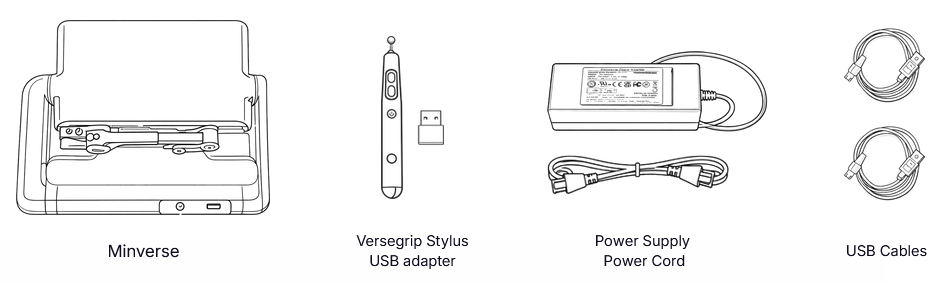
포함된 전원 코드는 현지 벽면 콘센트에 맞는 IEC C13 코드로 안전하게 교체할 수 있습니다.
기기에 연결된 AC/DC 어댑터는 교체하지 마십시오.
전원 공급 장치에 대한 자세한 내용은 AC/DC 어댑터에 부착된 라벨을 참조하십시오.
제품 개요
Minverse 부품
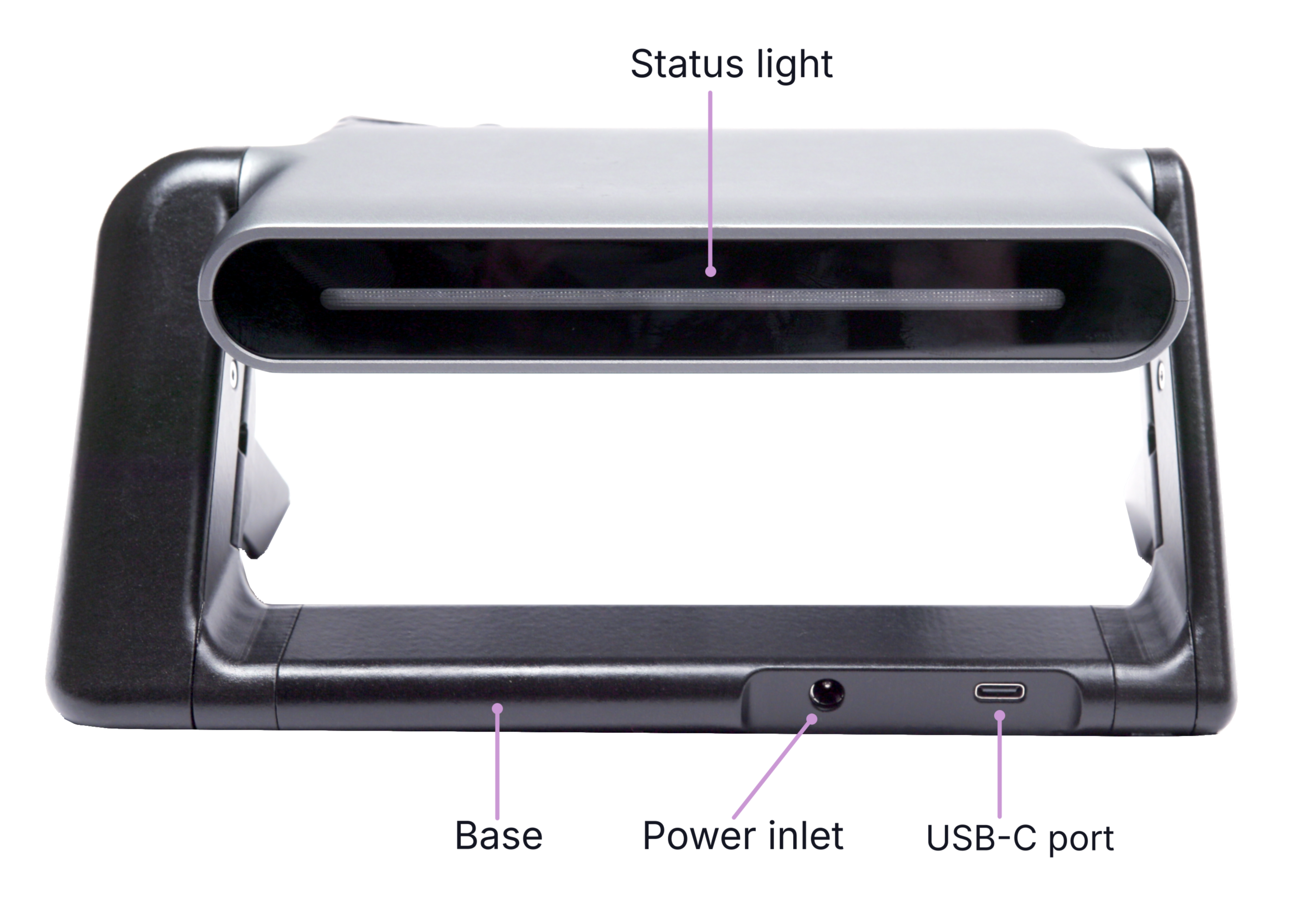
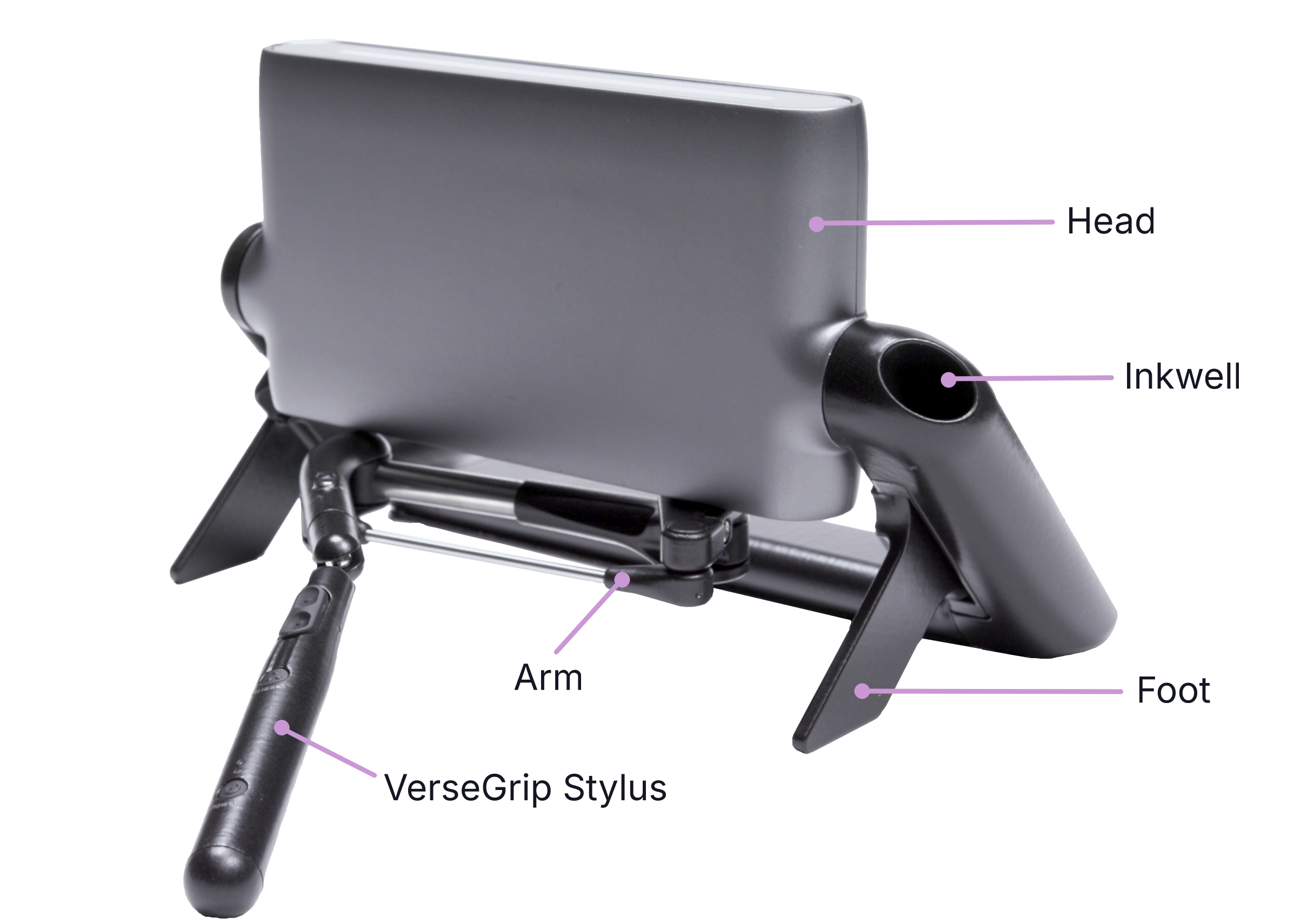
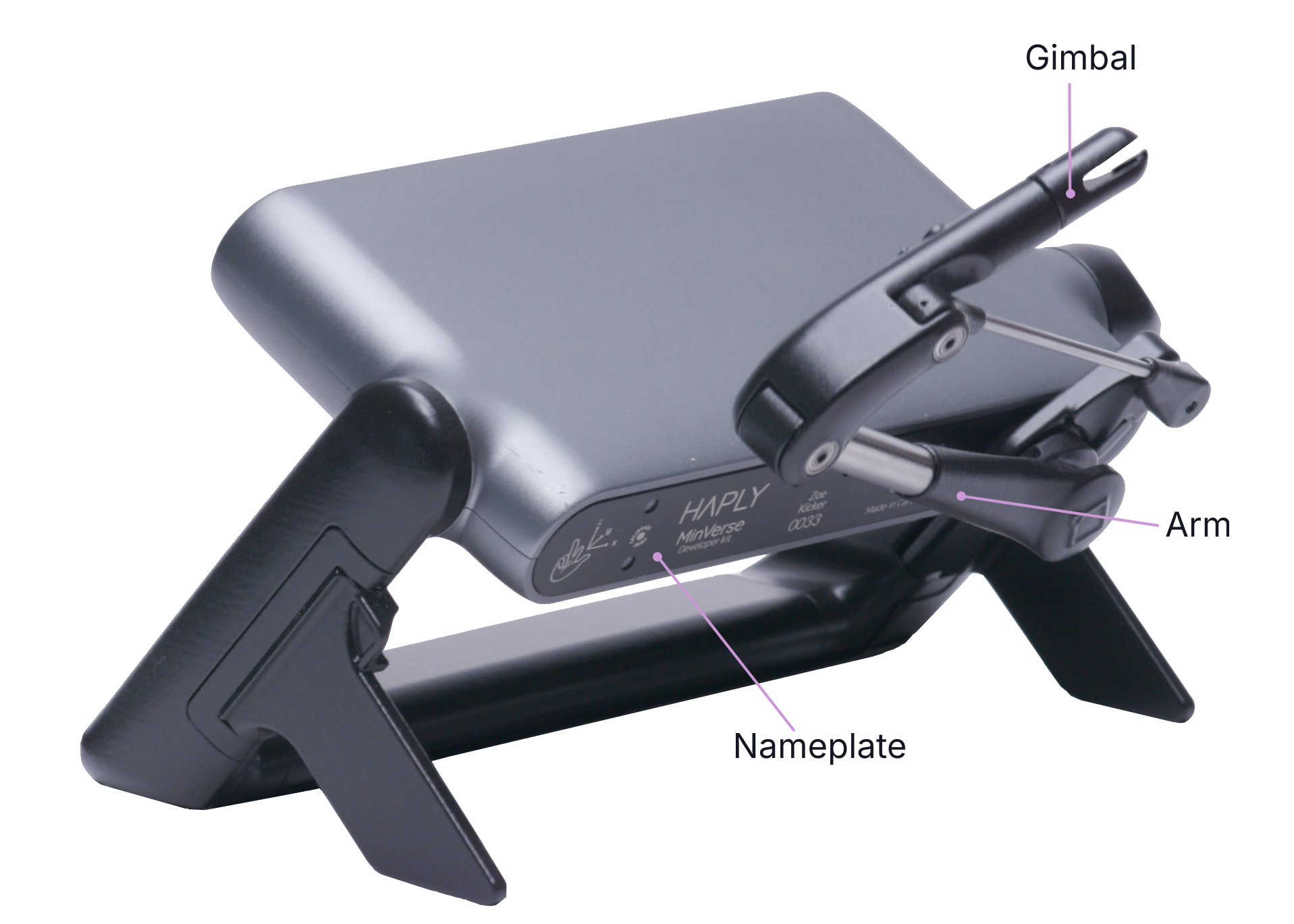
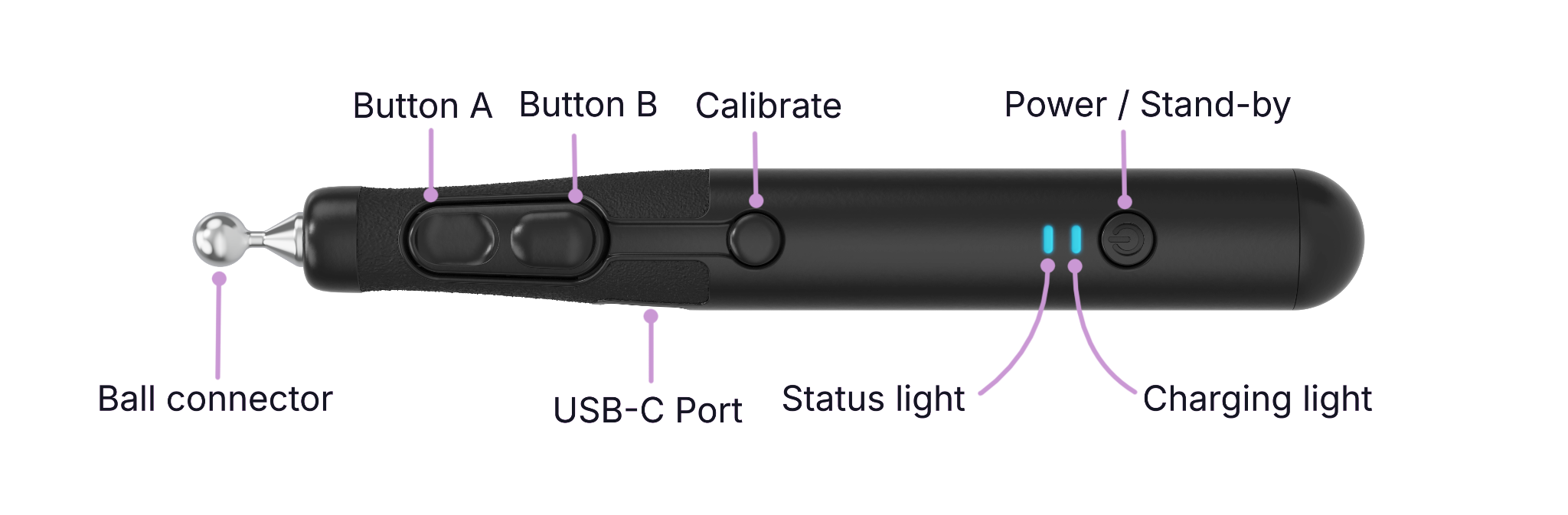
VerseGrip 스타일러스 부품
시스템 요구 사항
- 최소 하드 디스크 공간: Haply Hub & Service 설치용 45MB
- 최소 디스플레이 해상도: 1120 x 720
- USB 2.0 호환 포트 2개
지원 운영체제
- Windows 11, 64비트
- Linux - Ubuntu 22.04 및 24.04
- macOS - Apple Silicon
상태 표시등
기기의 상태는 기기에 있는 LED 표시등으로 표시되며, 문제를 진단하는 데 도움이 됩니다.
상태 표시등은 동작 모드에 따라 서로 다른 색상과 점멸 패턴을 표시합니다.
Minverse 상태 표시등
| 색상 | 점등 패턴 | 상태 | 설명 |
|---|---|---|---|
| 꺼짐 | 꺼짐 | 연결 해제 | USB-C 케이블이 분리되어 있음 |
| 꺼짐 | 꺼짐 | 연결 해제 | USB-C 케이블이 분리되어 있음 |
| 빨강 | 점멸 | 핸드셰이크 없음 | 서비스와의 연결이 설정되지 않음 |
| SOS 점멸 | 시간 초과 | 통신 시간 초과가 감지되었으며 서비스에서 명령을 수신하지 못함 | |
| 노랑 | 점멸 | 보정 안 됨 및 전원 없음 | 전원 어댑터가 분리되었으며 보정이 필요함 |
| 페이드 인/아웃 | 보정 안 됨 | 기기 보정이 필요함 | |
| 흰색 | 켜짐 | 대기 | 활성화된 제어 모드 없음 |
| 점멸 | 대기 및 전원 없음 | 전원 어댑터가 분리되었으며 활성화된 제어 모드 없음 | |
| 보라 | 흰색에서 전환 | 대기 및 그립 해제 | 활성화된 제어 모드가 없는 상태에서 사용자가 그립을 놓음 |
| 초록 | 켜짐 | 힘 제어 | 힘 제어 모드에서 기기가 활성화됨 |
| 점멸 | 힘 제어 및 전원 없음 | 전원 어댑터가 분리되었으며 기기가 힘 제어 모드에 있음 | |
| 청록 | 켜짐 | 위치 제어 | 위치 제어 모드에서 기기가 활성화됨 |
| 점멸 | 위치 제어 및 전원 없음 | 전원 어댑터가 분리되었으며 기기가 위치 제어 모드에 있음 | |
| 주황 | 켜짐 | 안전 트리거 | 불안정 상태가 감지되어 안전 트리거가 작동됨 |
VerseGrip 스타일러스 상태 표시등
| 색상 | 조명 순서 | 설명 |
|---|---|---|
| 노란색 | 빠른 페이드 인/아웃 | 초기 자동 센서 기준 보정 (VerseGrip을 테이블 위에 움직이지 않게 놓으십시오) |
| 빠른 깜박임 | 방향 보정 버튼이 눌렸으며, 보정 과정이 시작됨 | |
| 점등 | 방향 보정 버튼이 눌렸으며, 보정이 완료됨 | |
| 빨간색 | 빠른 페이드 인/아웃 | 어댑터 연결이 끊어짐, 호스트로부터 신호 없음 |
| 빠른 깜박임 | 전원 버튼이 눌렸으며, 종료 과정이 시작됨 | |
| 초록색 | 페이드 인/아웃 | 어댑터 연결됨, VerseGrip 활성 데이터 스트림 모드 |
| 점등 | 어댑터 연결됨, VerseGrip 활성 데이터 스트림 모드, USB 전원 연결됨 | |
| 흰색 | 페이드 인/아웃 | 어댑터 연결됨, VerseGrip 유휴/대기 모드, 데이터 스트리밍 없음 |
| 점등 | 어댑터 연결됨, VerseGrip 유휴/대기 모드, 데이터 스트리밍 없음, USB 전원 연결됨 | |
| 주황색 | 섬광 (인터레이스) | 배터리 부족 경고 표시, 현재 상태에서 알림이 인터레이스 방식으로 표시됨 |
| 이중 섬광 (인터레이스) | 배터리 매우 부족 경고 표시, 현재 상태에서 알림이 인터레이스 방식으로 표시됨 | |
| 청록색 | 페이드 인/아웃 | 장치 펌웨어 업데이트 모드 |
| (더 밝음) | 점등 | 사용자 버튼이 눌림, 현재 표시 색상이 점등 상태이며 더 밝음 |
| 꺼짐 | 소등 | 종료, 전원 꺼짐 |
VerseGrip Stylus 충전 표시등
| 색상 | 조명 순서 | 설명 |
|---|---|---|
| 파란색 | 점등 | 충전 중 |
| 빠른 깜박임 | 충전 거의 완료 | |
| 꺼짐 | 소등 | 충전 완료 |
Haply Hub
Haply Hub는 모든 Haply 장치를 위한 구성, 시각화 도구 및 기능 탐색을 완전히 통합한 제품군으로, 새 장치의 드라이버 역할을 합니다. Haply Hub는 최신 버전의 Haply Service도 자동으로 설치합니다.
컴퓨터가 장치를 인식할 수 있도록 Haply Hub를 반드시 설치하십시오.

Haply Hub
Haply Hub의 최신 버전을 다운로드하십시오
Haply Service
Haply Service는 백그라운드 서버로 실행되어 실시간 상호작용을 가능하게 하고, 당사의 촉각 장치를 인터랙티브 애플리케이션과 통합합니다.
주요 기능은 다음과 같습니다:
- 장치 탐색 및 관리: 연결된 장치를 자동으로 식별하고 구성합니다.
- 소유권 관리: 여러 애플리케이션에서 장치 접근을 관리하여 원활한 작동을 보장합니다.
- 실시간 상태 스트리밍: 정밀한 제어를 위해 장치 상태를 높은 빈도로 업데이트합니다.
- 명령 처리: 힘 또는 위치에 대한 명령을 높은 충실도로 실행하여 햅틱 피드백을 향상합니다.
- 백그라운드 작동: 백그라운드에서 실행되며, 사용자 개입 없이 장치 준비 상태를 유지합니다.
Haply Hub 개요
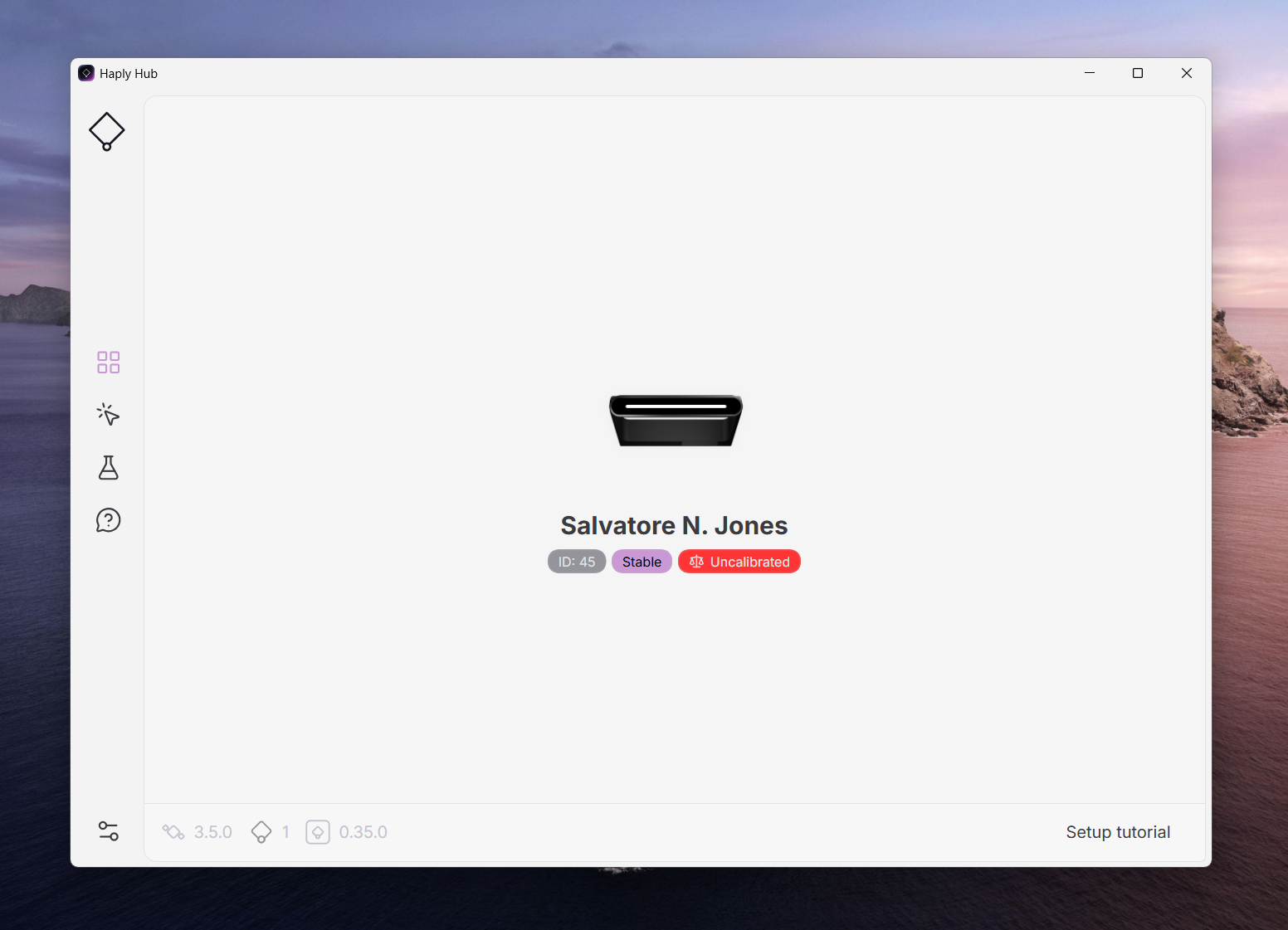
컴퓨터에 장치를 연결하면 장치와 핸들이 개요 탭에 표시됩니다.
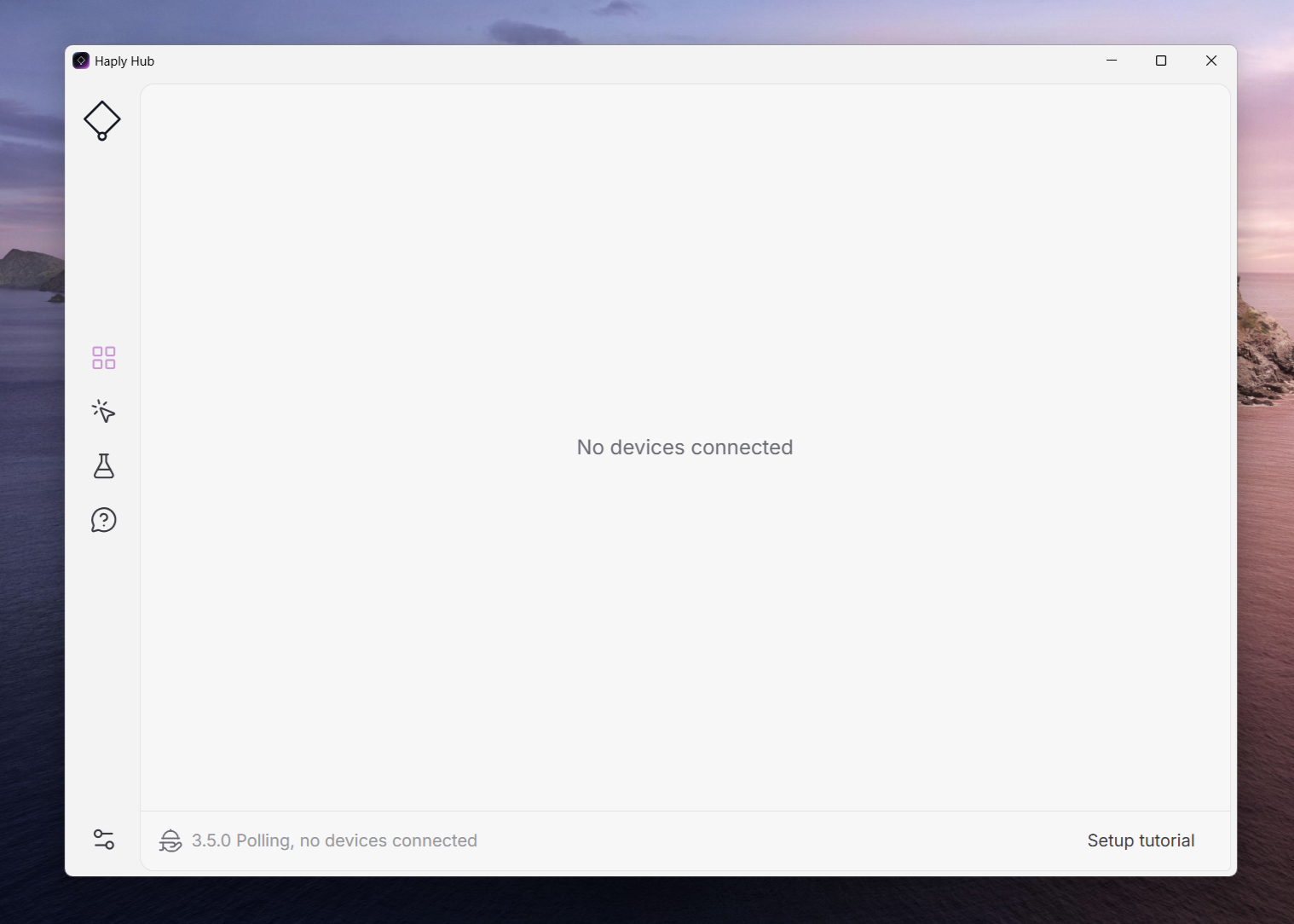
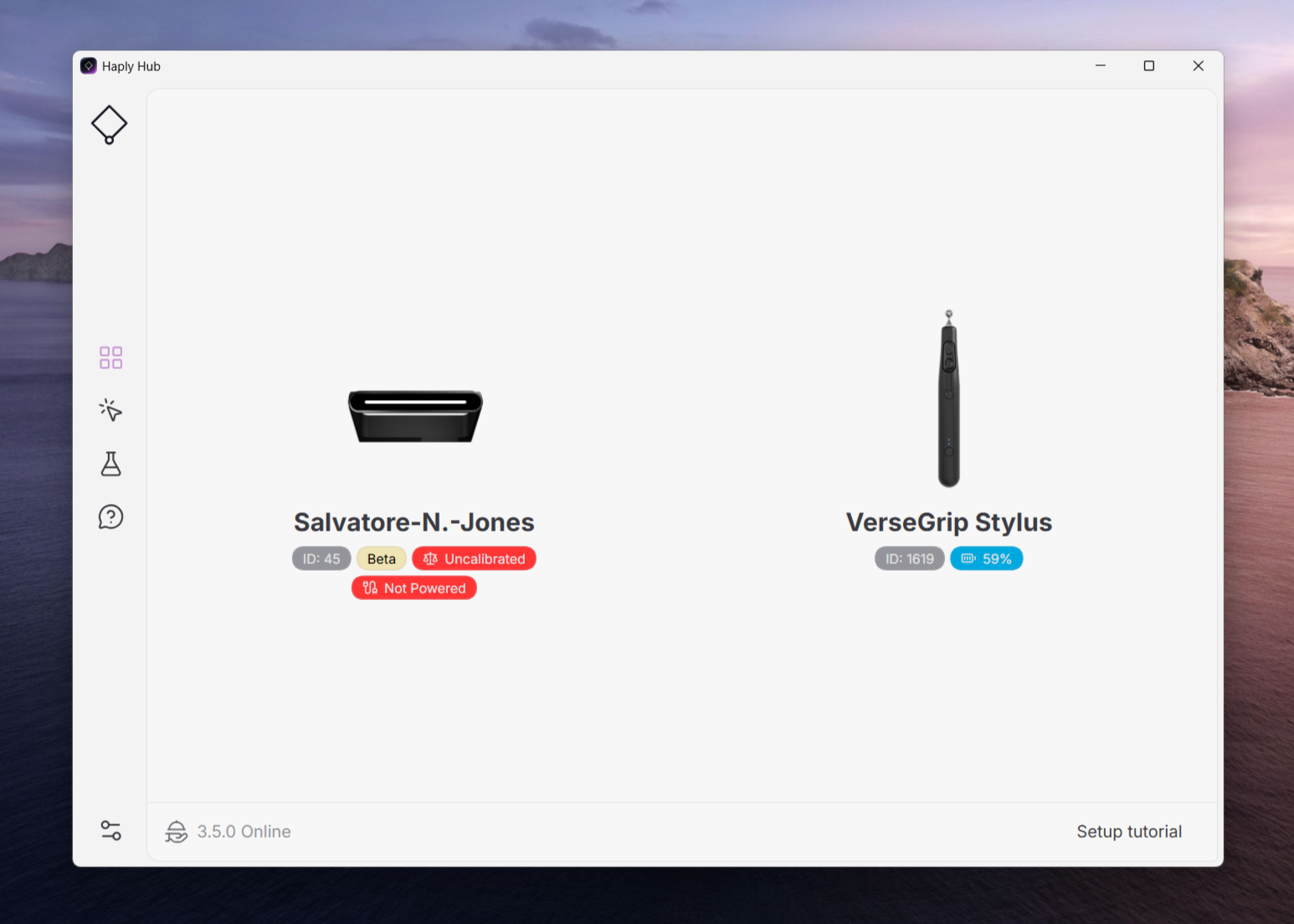
장치 또는 핸들을 클릭하면 해당 장치에 대한 기타 정보가 개요 탭에 표시됩니다.
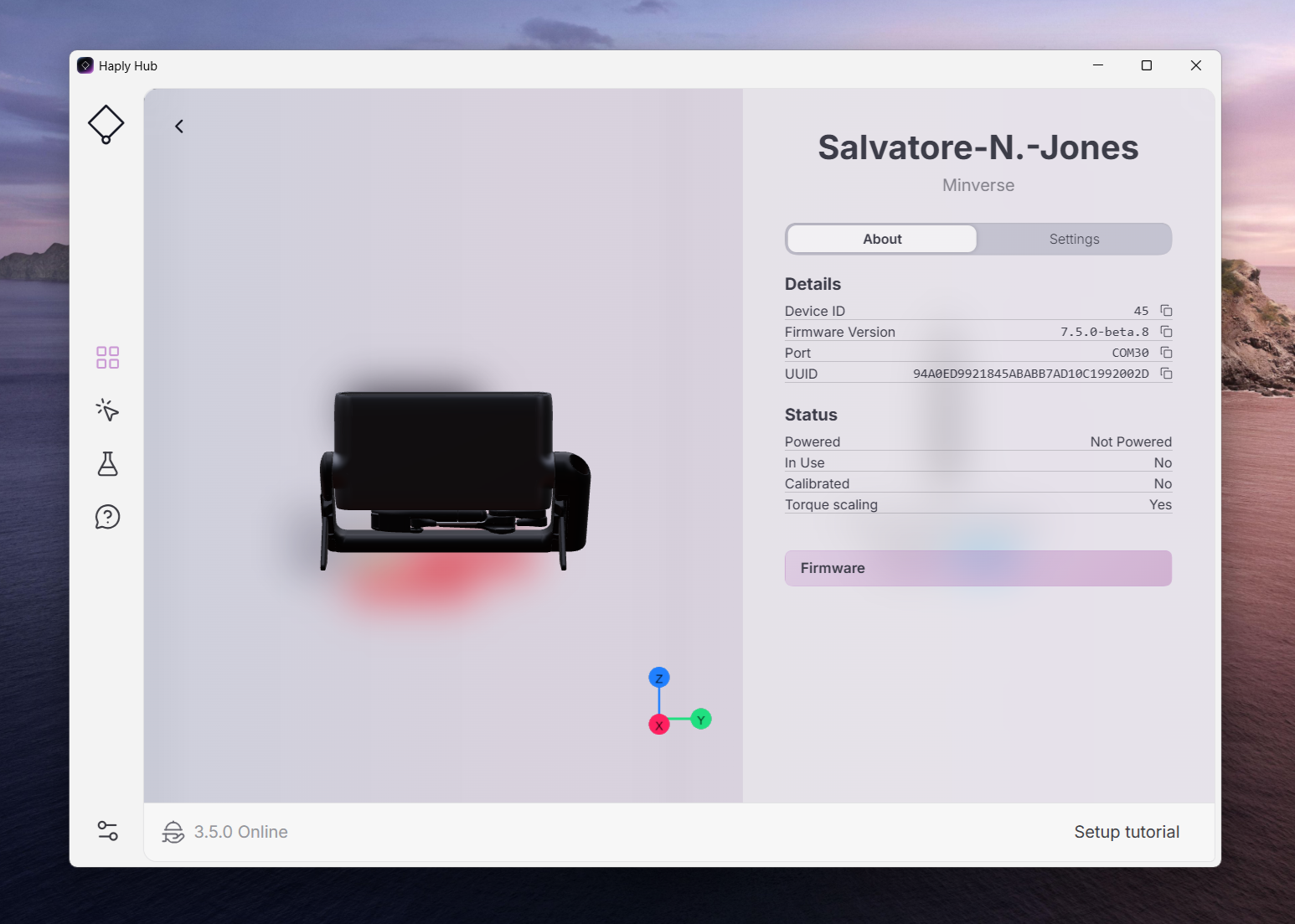
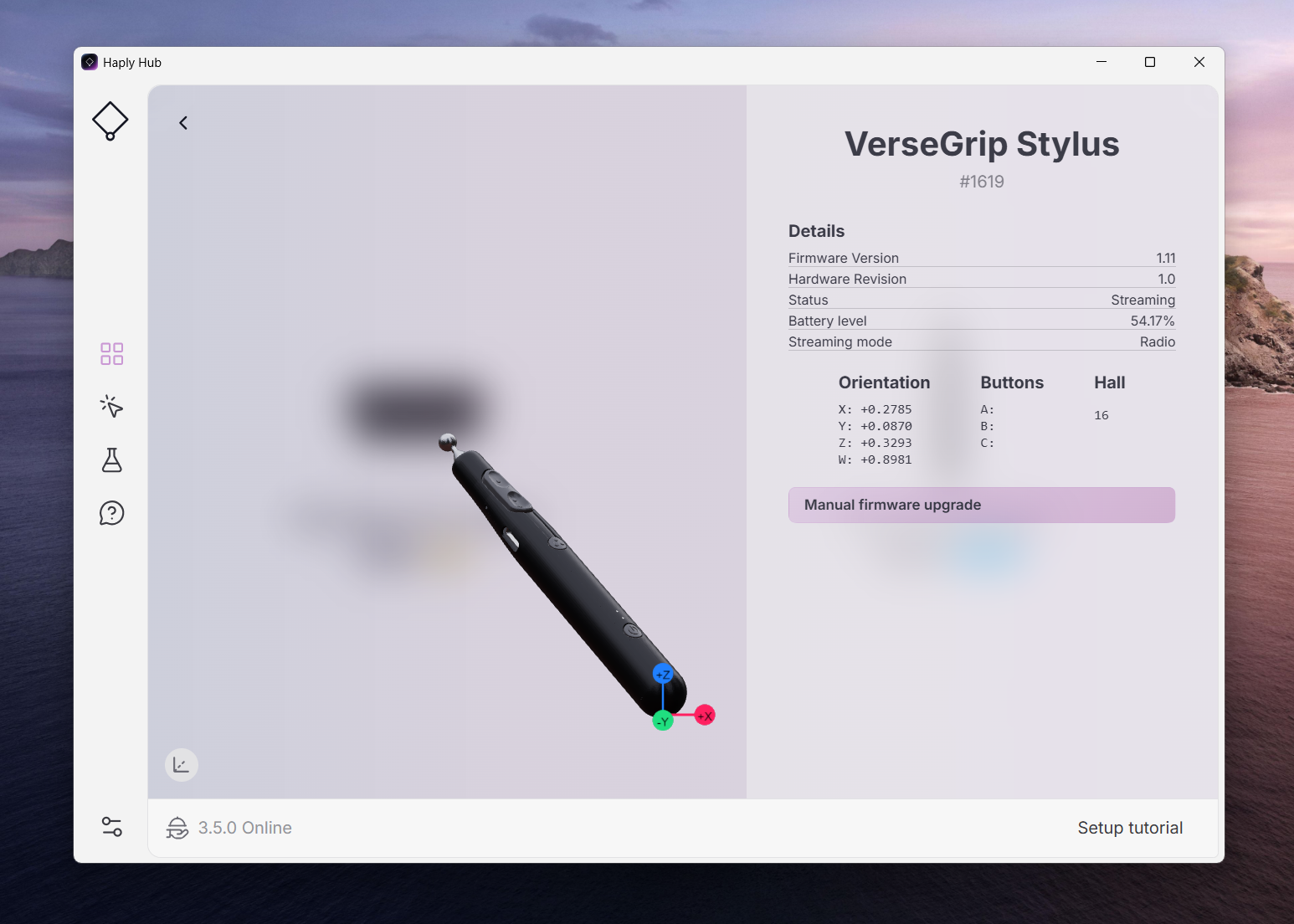
Haply Hub의 설정 탭에서 설치된 Hub 버전과 실행 중인 Service 버전을 확인할 수 있습니다.
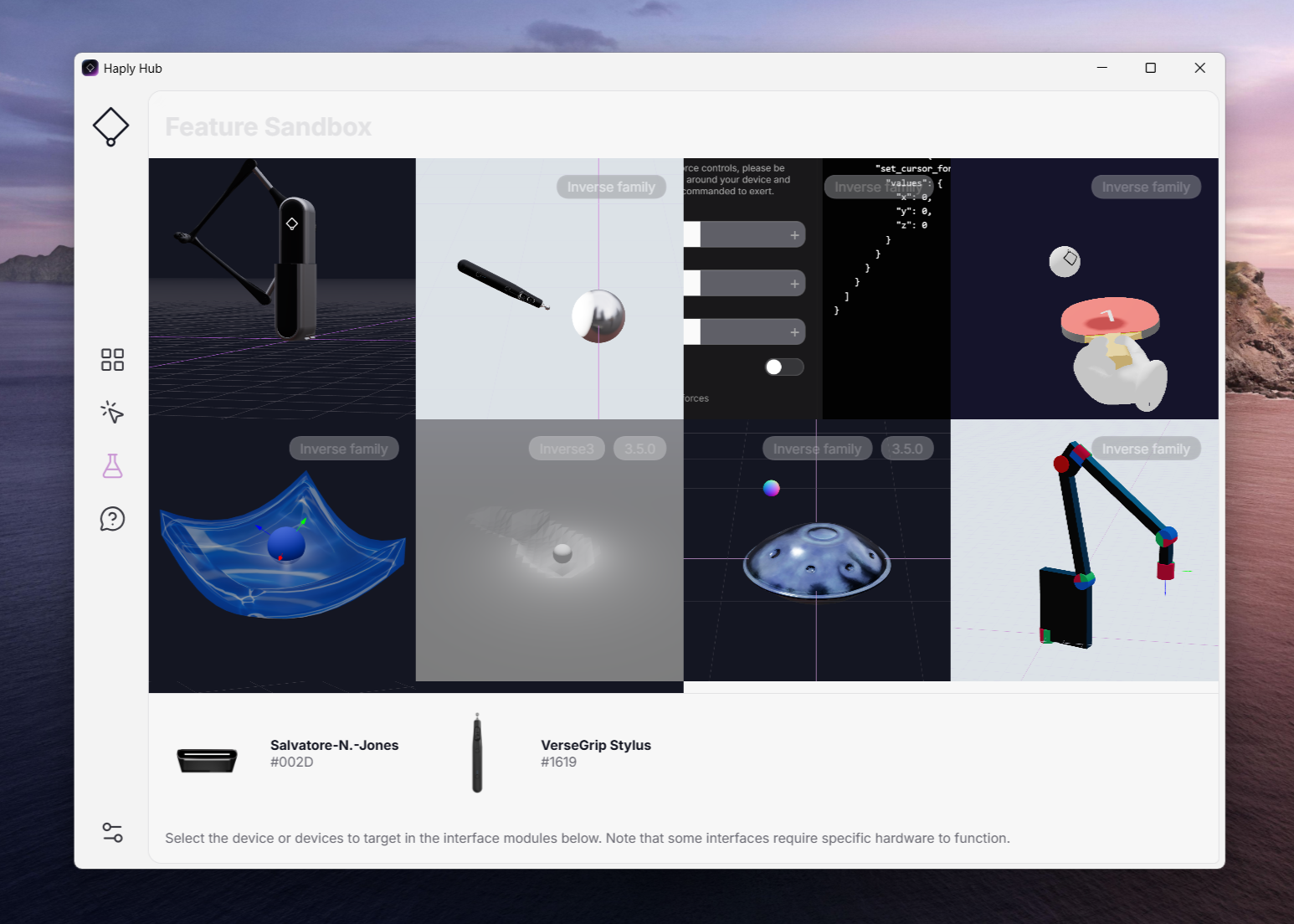
기능 샌드박스
여기에서 당사 팀이 만든 다양한 햅틱 시뮬레이션을 체험할 수 있습니다.
이 기능에 액세스하려면 Minverse와 VerseGrip Stylus가 컴퓨터에 연결되어 있고 인식되어야 합니다.
Minverse가 연결되면 호환되는 시뮬레이션을 Hub에서 체험해 보실 수 있습니다.
설정하기
시작하기 전에:
- 최신 버전의 Haply Hub가 설치되어 실행 중인지 확인하십시오.
- Minverse의 배치는 사용자 선호도에 따라 달라질 수 있습니다. 다양한 위치를 살펴보고 가장 편안한 위치를 찾으실 수 있습니다.
- 장치가 떨어지거나 기울어지지 않도록 안정적이고 평평한 표면을 준비하십시오.
- 손 움직임을 방해하지 않도록 장치 주변 공간을 비워 두십시오.
- 작업하기 편안한 위치에 장치를 배치하십시오. 사용 시 손목, 팔뚝 또는 팔꿈치에 무리가 가지 않아야 합니다.
Minverse 펼치기
- Minverse의 안정 받침대를 펼치고 가장 편안한 위치에 장치를 놓으십시오.
- Minverse 헤드가 책상과 평행하도록 하고, 상태 표시등이 사용자로부터 멀어지는 방향을 향하며 암이 사용자를 향하도록 하십시오.
- 암을 분리하려면 왼쪽 팔꿈치 부분을 조심스럽게 들어 올리고, 암 끝 또는 짐벌을 부드럽게 잡아당기십시오.
VerseGrip Stylus 장착 및 분리
Stylus를 장착하려면:
- 한 손으로 Minverse의 암을 단단히 잡으십시오.
- 원형 홈이 위를 향할 때까지 짐벌을 회전시키고, 움직이지 않도록 단단히 잡으십시오.
- 다른 손으로 Stylus를 집어 볼 커넥터를 짐벌의 원형 홈에 조심스럽게 올려놓으십시오. 검지로 볼 커넥터를 고정하여 빠지지 않도록 할 수 있습니다.
- 볼 커넥터가 원형 홈에 딸깍 끼워질 때까지 지렛대를 누르듯이 Stylus를 아래쪽으로 단단히 돌리십시오.
Stylus를 분리하려면:
- 볼 커넥터가 원형 홈에서 빠질 때까지 지렛대를 누르듯이 단단히 돌리십시오.
장치 연결하기
- 전원 코드를 전원 공급 장치에 연결하고 벽면 콘센트에 꽂으십시오.
- 전원 공급 장치와 USB-C 케이블을 Minverse에 연결하십시오.
- Stylus 어댑터를 컴퓨터에 연결하십시오. 어댑터가 VerseGrip Stylus와 방해물 없이 마주 보도록 연결되어 있는지 확인하십시오.
- Haply Hub에서 장치가 성공적으로 연결되었는지, 그리고 상태 표시등을 확인하십시오.
이제 장치가 Haply Hub의 장치 개요에 표시됩니다. 그렇지 않은 경우 문제 해결 섹션을 참조하거나 Haply 지원팀에 문의하십시오.
캘리브레이션
위치, 회전 및 힘 출력의 정확도를 보장하려면 장치를 사용하기 전에 반드시 캘리브레이션을 수행해야 합니다.
Minverse의 상태 표시등이 노란색이면 캘리브레이션이 필요합니다:
- Stylus의 전원을 켜고 버튼이 오른쪽을 향하도록 잉크웰에 놓으십시오.
- 딸깍 소리가 나고 캘리브레이션 소리가 들릴 때까지 Stylus를 잉크웰에 밀어 넣고, Stylus의 IMU가 안정될 때까지 2초 동안 기다리십시오.
- 캘리브레이션이 완료되면 장치와 핸들의 상태 표시등이 바뀌어 캘리브레이션이 성공했음을 나타냅니다.
VerseGrip Stylus의 방향을 변경해야 하는 경우 다음과 같이 다시 캘리브레이션할 수 있습니다:
- 다시 캘리브레이션하려는 방향으로 Stylus를 잡으십시오.
- 상태 표시등이 깜박이는 노란색에서 켜진 상태로 바뀔 때까지 캘리브레이션 버튼을 누르고 있으십시오.
장치 연결이 끊어진 경우 캘리브레이션 과정을 다시 수행해야 합니다.
Haply Hub에서 장치의 활성 상태를 표시하고 캘리브레이션이 성공했는지 확인할 수 있습니다.
Minverse 보관하기
Minverse 사용을 마친 후에는 운반을 위해 신속하게 정리할 수 있습니다:
- 상태 표시등이 꺼질 때까지 전원 버튼을 누르고 있어 VerseGrip Stylus의 전원을 끄십시오.
- 볼 커넥터가 짐벌에서 빠질 때까지 지렛대를 누르듯이 안쪽으로 돌려 암에서 Stylus를 분리하십시오.
- Minverse에서 USB-C 케이블과 전원 공급 장치를 분리하십시오.
- 상태 표시등이 사용자를 향해 45° 각도가 되도록 Minverse 헤드를 사용자 쪽으로 돌리십시오.
- 베이스의 받침대를 다시 접고, Minverse와 모든 액세서리를 운반용 케이스에 넣으십시오.
책상 위에 계속 두고 싶다면 다음과 같은 유용한 팁을 참고하십시오:
Stylus와 MinVerse는 햅틱 애플리케이션을 실행하지 않은 상태에서도 연결된 상태로 둘 수 있습니다. 사용을 마쳤으면 Stylus의 전원을 반드시 끄십시오. 전원을 켜 둔 상태로 두면 배터리 보호를 위해 비활성 시 자동으로 대기 모드에 들어가지만, 이 상태에서도 배터리는 서서히 소모됩니다. 참고로, Minverse가 컴퓨터와 연결 해제된 경우에는 다시 캘리브레이션해야 할 수 있습니다. 사용하지 않을 때에는 장치와 액세서리를 휴대용 케이스에 보관하여 보호할 수 있습니다.
문제 해결 및 지원
다음은 Minverse 또는 VerseGrip Stylus에서 발생할 수 있는 일반적인 문제를 해결하기 위한 몇 가지 팁과 요령입니다.
1. Minverse 상태 표시등이 켜지지 않습니다.
- USB-C 케이블이 컴퓨터와 Minverse의 USB-C 포트에 올바르게 연결되어 있는지 확인하십시오.
- 컴퓨터의 USB 포트가 정상적으로 작동하는지 확인하거나 다른 USB 포트를 사용해 보십시오.
2. 전원에 연결했는데도 Minverse 상태 표시등이 깜박임에서 켜진 상태(고정)로 바뀌지 않습니다.
- 전원 코드가 전원 공급 장치에 올바르게 연결되어 있고, 벽면 콘센트가 정상적으로 작동하는지 확인하십시오.
- 전원 공급 장치와 Minverse 포트 간의 연결이 올바른지 확인하십시오.
- 다른 벽면 콘센트에 전원 코드를 연결해 보십시오.
3. Haply Hub에서 Haply Service가 온라인으로 표시되는데도 Minverse 상태 표시등이 빨간색입니다.
- Haply Hub가 실행 중인 Service를 제대로 인식하지 못했을 수 있습니다. 작업 관리자에서 Haply Hub를 종료한 후 다시 시작하십시오.
- Haply Hub의 설정 섹션에서 Service 설정 버튼을 전환하여 Service를 비활성화한 후 다시 활성화하십시오.
4. Stylus는 켜져 있지만 빨간색으로 깜박이며 Haply Hub에 표시되지 않습니다.
- Stylus 어댑터가 컴퓨터에 올바르게 연결되어 있는지 확인하십시오.
- Stylus 어댑터를 다른 USB 포트에 연결해 보십시오.
- 운영체제 기본 설정에서 컴퓨터의 USB 포트가 정상적으로 작동하는지 확인하거나 컴퓨터를 다시 시작하십시오. 포트가 활성 상태인지 확인하려면 다른 USB 장치를 연결해 보고, 이후 Stylus 연결을 다시 시도하십시오.
5. 장치와 액세서리는 켜져 있지만 Haply Hub에 표시되지 않습니다.
- Haply Hub의 최신 버전을 사용하고 있는지 확인하십시오.
- 컴퓨터 작업 표시줄에 있는 Haply Hub 로고를 마우스 오른쪽 버튼으로 클릭하고 종료를 선택한 후 Haply Hub를 다시 여십시오.
6. VerseGrip Stylus와 애플리케이션의 커서가 동기화되지 않거나 방향이 다르게 보입니다.
- Stylus의 캘리브레이션이 올바르지 않을 수 있습니다. 잉크웰 또는 Stylus의 캘리브레이션 버튼을 사용하여 다시 캘리브레이션해 보십시오.
위의 방법으로 문제를 해결할 수 없는 경우, https://haply.odoo.com/support-request를 통해 또는 Haply Hub를 통해 지원팀에 문의하십시오.
기타 정보
자세한 사용 설명서 및 기타 유용한 자료는 MinVerse 빠른 시작 페이지를 방문하십시오.
최신 보증 및 기타 법적 정보는 haply.co/legal을 방문하십시오.