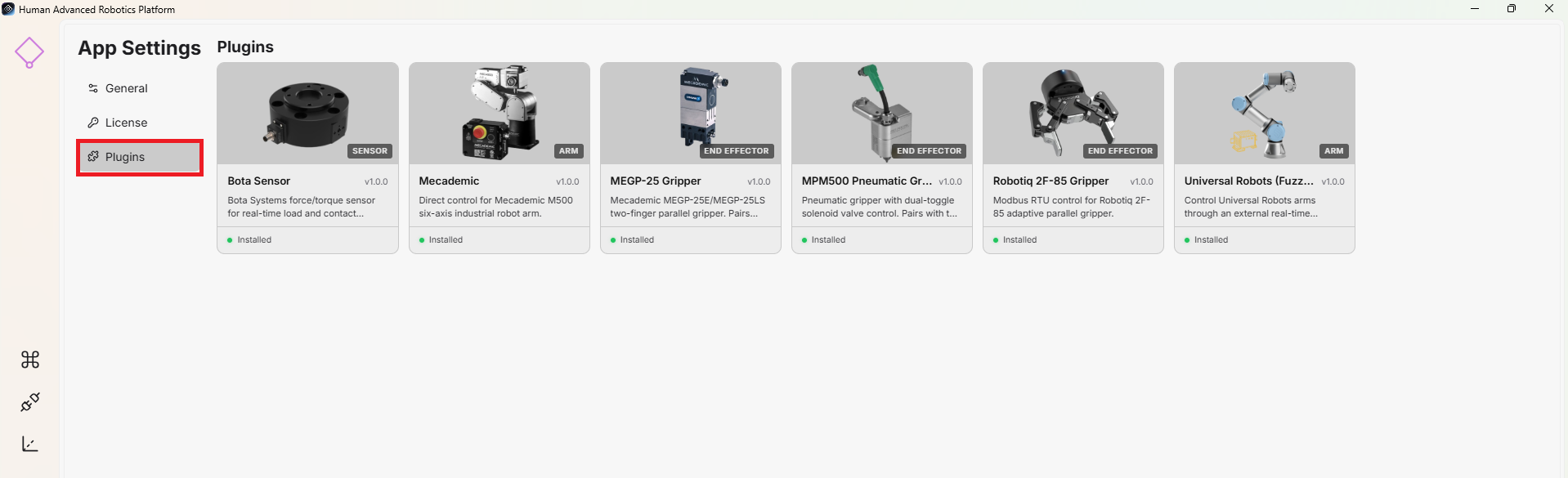
앱 설정
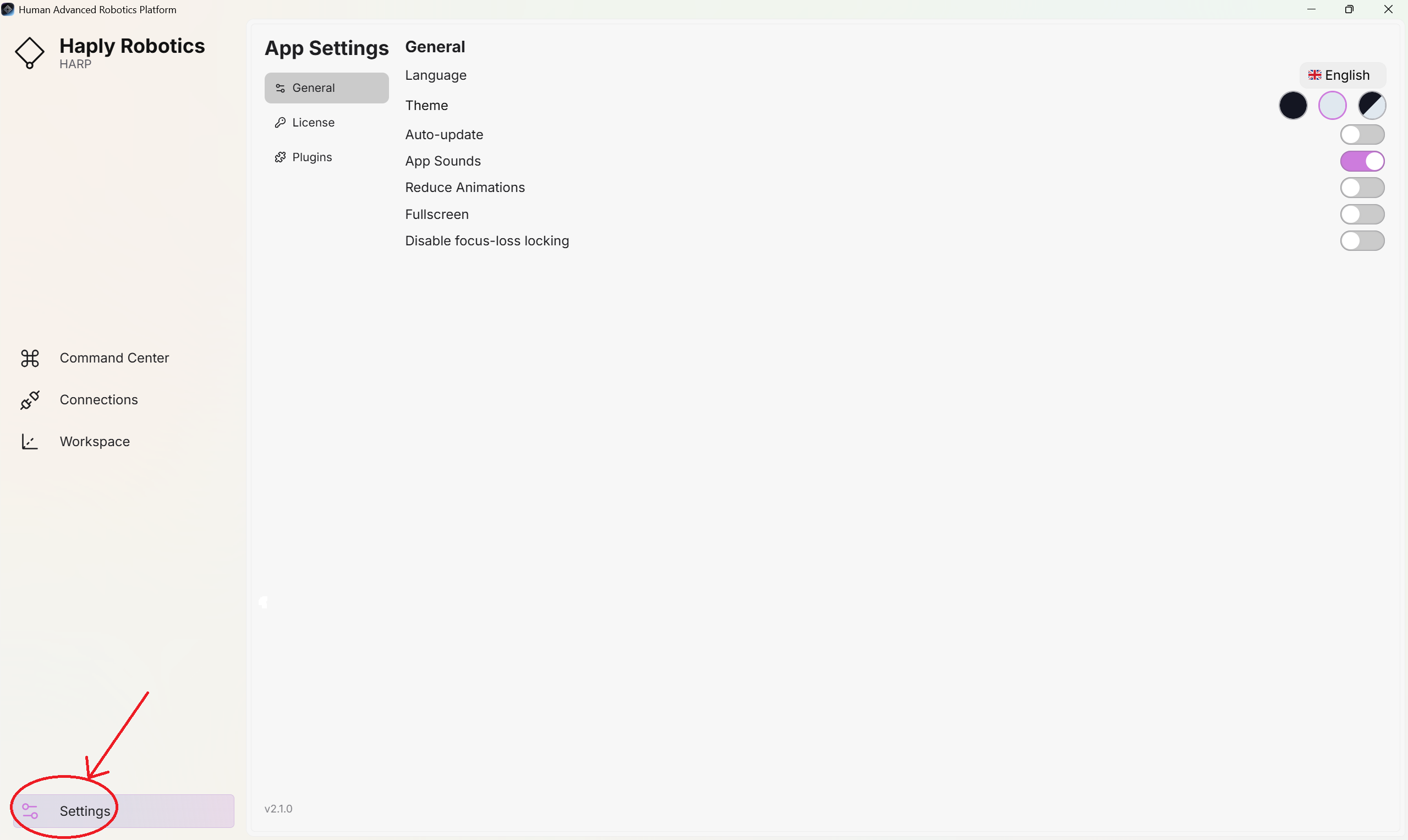
설정 섹션에서는 HARP 사용자 인터페이스를 구성하고, 라이선스를 활성화하거나 해제하며, 플러그인을 관리할 수 있습니다.
이 섹션에 액세스하려면 왼쪽 패널에 있는 Settings 아이콘을 찾아 클릭하여 설정 페이지를 여십시오.
일반
이 섹션에서는 HARP 사용자 인터페이스의 일반 애플리케이션 환경설정을 구성할 수 있습니다.
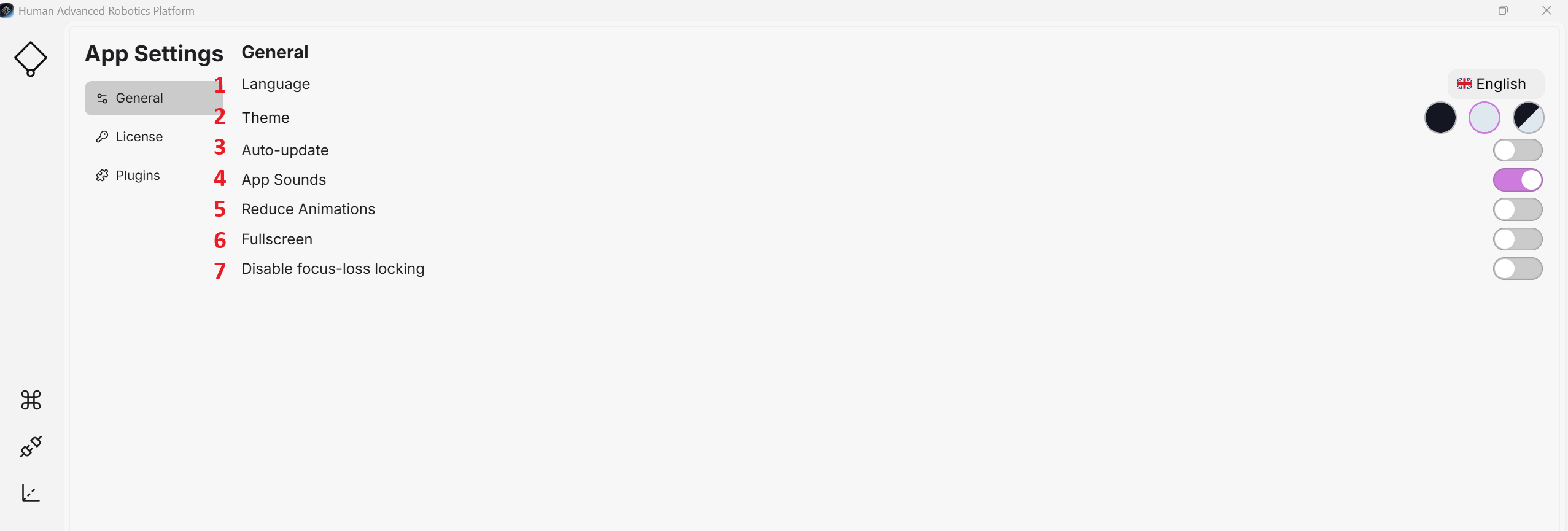
| 번호 | 제목 | 설명 | 옵션 |
|---|---|---|---|
| 1 | 언어 | 애플리케이션 UI 언어를 선택합니다. HARP는 영어, 프랑스어, 중국어, 일본어, 한국어, 독일어, 이탈리아어를 지원합니다. | 드롭다운 메뉴 |
| 2 | 테마 | 외관을 선택합니다. | 라이트, 다크, 자동 |
| 3 | 자동 업데이트 | 활성화하면 애플리케이션 실행 시 HARP가 업데이트를 확인합니다 (현재 기본 제공 기능이 아닙니다) | 토글 |
| 4 | 앱 사운드 | 인터페이스 효과음을 켜거나 끕니다. | 토글 |
| 5 | 애니메이션 줄이기 | 마우스를 올리면 왼쪽 도구 모음이 확장되지 않도록 합니다. | 토글 |
| 6 | 전체 화면 | 올바른 HMI 사용을 위한 전체 화면 UI를 제공합니다. | 토글 |
| 7 | 포커스 손실 잠금 비활성화 | 포커스 손실 안전 잠금을 켜거나 끕니다. 이 잠금은 HARP 창에서 운영체제 포커스를 잃으면 활성 제어를 중지합니다. | 토글 |
라이선스
라이선스 활성화
HARP 최초 실행 시 각 페이지에서 제한된 기능만 사용할 수 있다는 점을 확인하실 수 있습니다. 라이선스를 활성화하려면 다음 단계를 따르십시오:
참고
보안이 중요한 애플리케이션에 대해 라이선스 계약에서 별도로 명시하지 않는 한, 애플리케이션 실행 시 HARP에는 활성 인터넷 연결이 필요합니다.
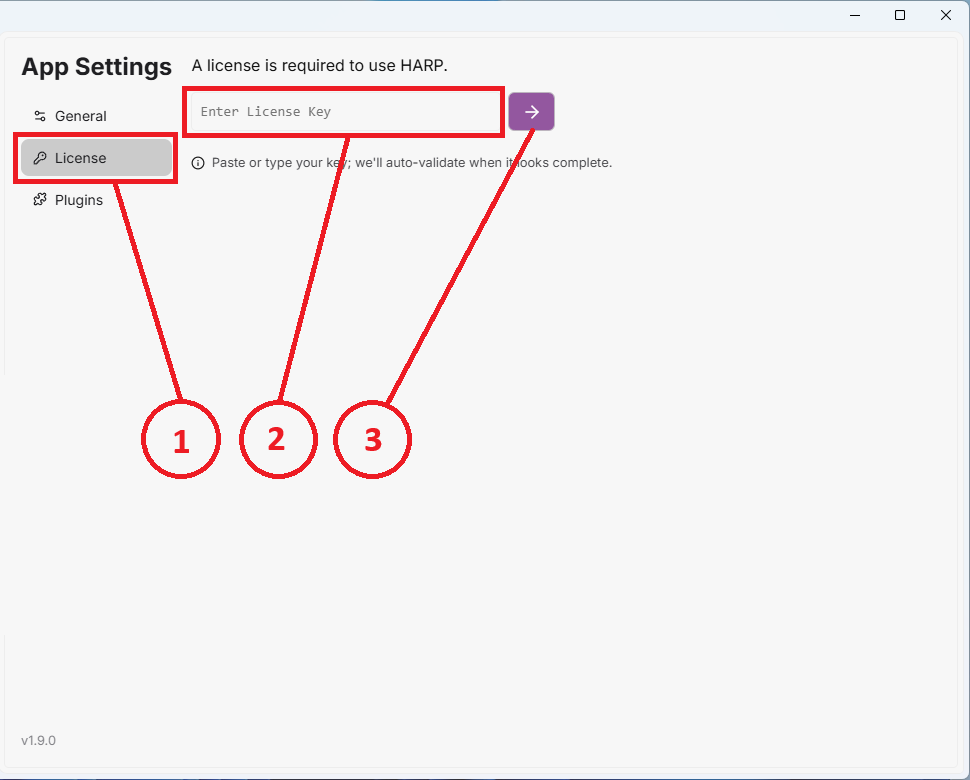
- License 탭을 클릭하십시오.
- 페이지 오른쪽 위 영역의 지정된 텍스트 필드에 제공된 라이선스 키를 입력하십시오.
- Activate arrow button을 클릭하여 라이선스 활성화 절차를 완료하십시오.
라이선스가 성공적으로 활성화되면 Revoke License 버튼이 나타납니다.
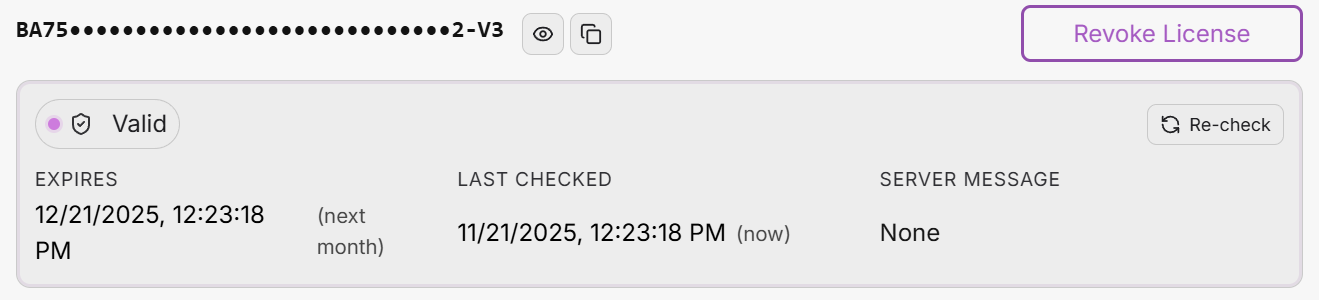
라이선스 해제
다른 컴퓨터에서 사용할 수 있도록 라이선스를 해제하려면 Revoke License 버튼을 클릭하십시오.
플러그인
Plugins 탭을 열면 HARP에서 사용할 수 있는 설치된 모든 플러그인을 확인할 수 있습니다. 플러그인에 업데이트가 있으면 이 탭에서 바로 설치할 수 있습니다.
기본적으로 HARP에는 호환 하드웨어에 필요한 지원 플러그인이 포함되어 있으며, 설치된 플러그인은 업데이트된 버전으로 제공됩니다.