새 프로젝트 만들기
HARP 실행 시 자동으로 Connections 탭이 열립니다. 이 탭에서 새 프로젝트를 만들거나 기존 프로젝트를 열 수 있습니다.
지원되는 Haply 장치(예: Inverse3, VerseGrip, Ruko)는 HARP에서 자동으로 감지됩니다. 아래 이미지에 나와 있는 것처럼, 연결된 각 장치는 장치 ID와 함께 Connections 탭에 표시됩니다.
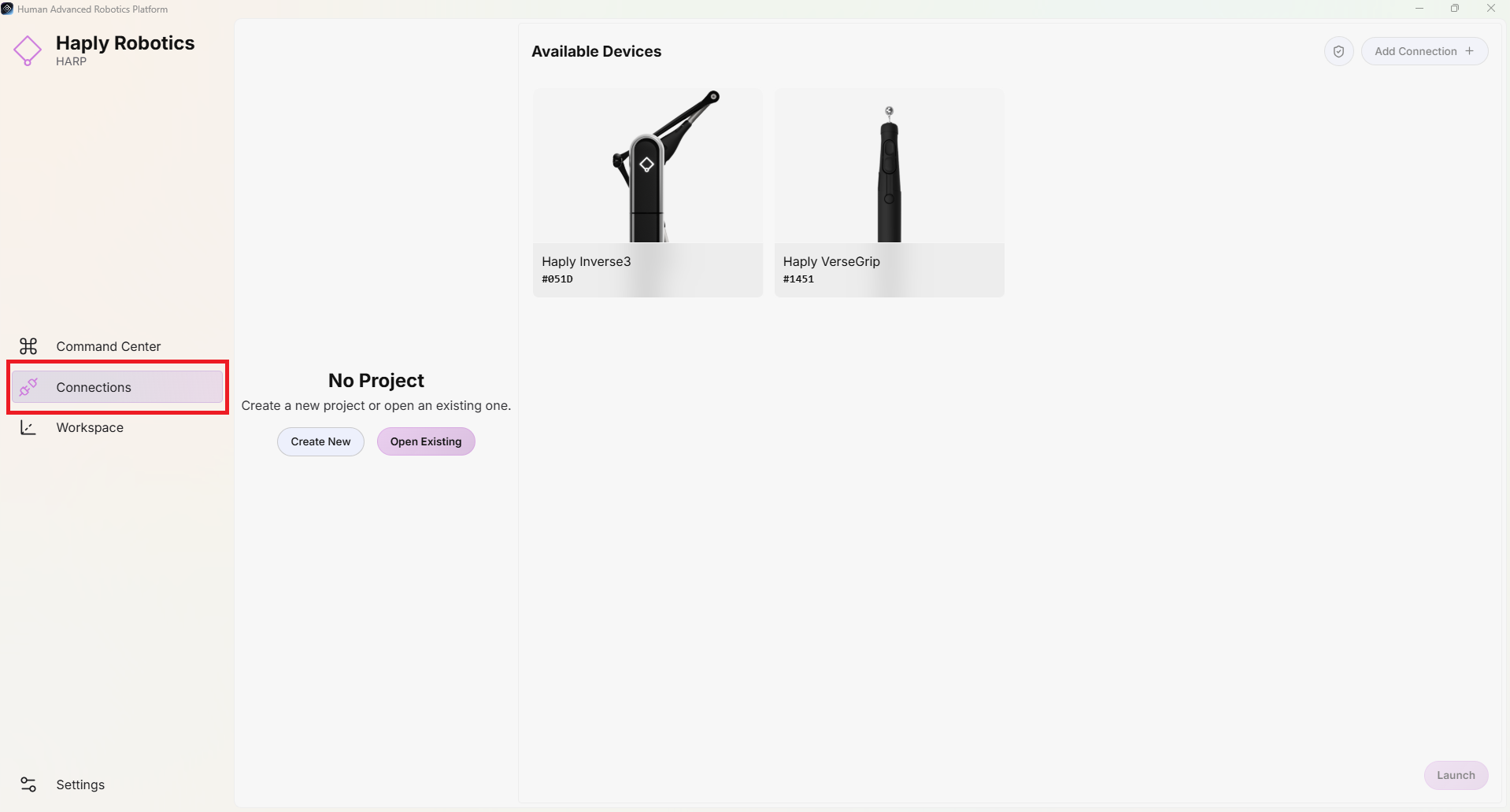
Create New 버튼을 클릭하고 원하는 프로젝트 이름을 입력하십시오. 그런 다음 Create New 버튼을 다시 클릭하고 새 프로젝트 폴더를 생성할 디렉터리를 선택하십시오.
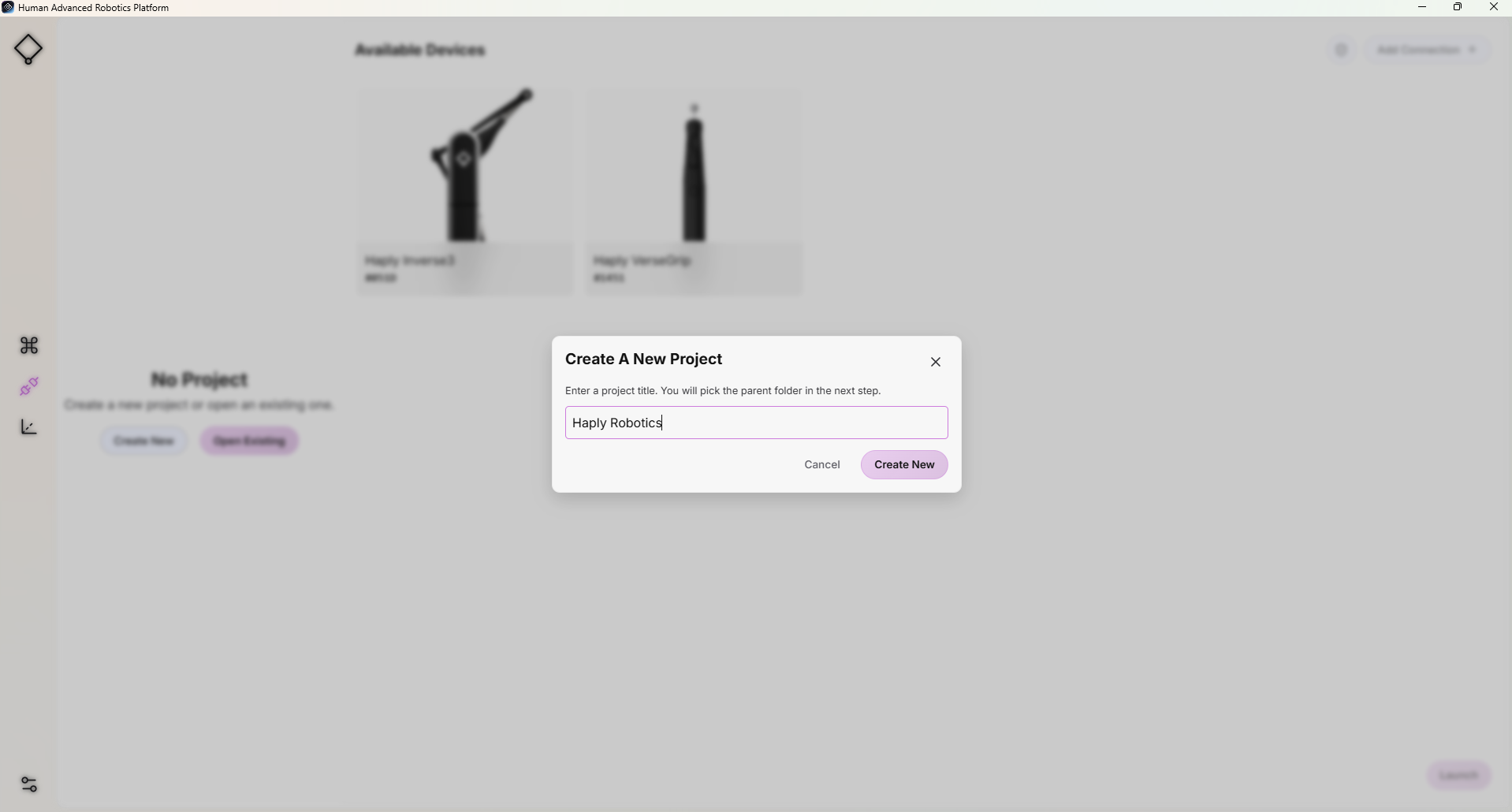
예를 들어 프로젝트 이름을 MyFirstProject로, 선택한 디렉터리를 My Documents로 지정하면 HARP는 다음 프로젝트 폴더를 생성합니다: My Documents/MyFirstProject/
프로젝트와 관련된 모든 파일은 이 폴더 안에 저장됩니다.
팔로워 추가
- 화면 상단에 있는 Add Connection 버튼을 클릭하십시오.
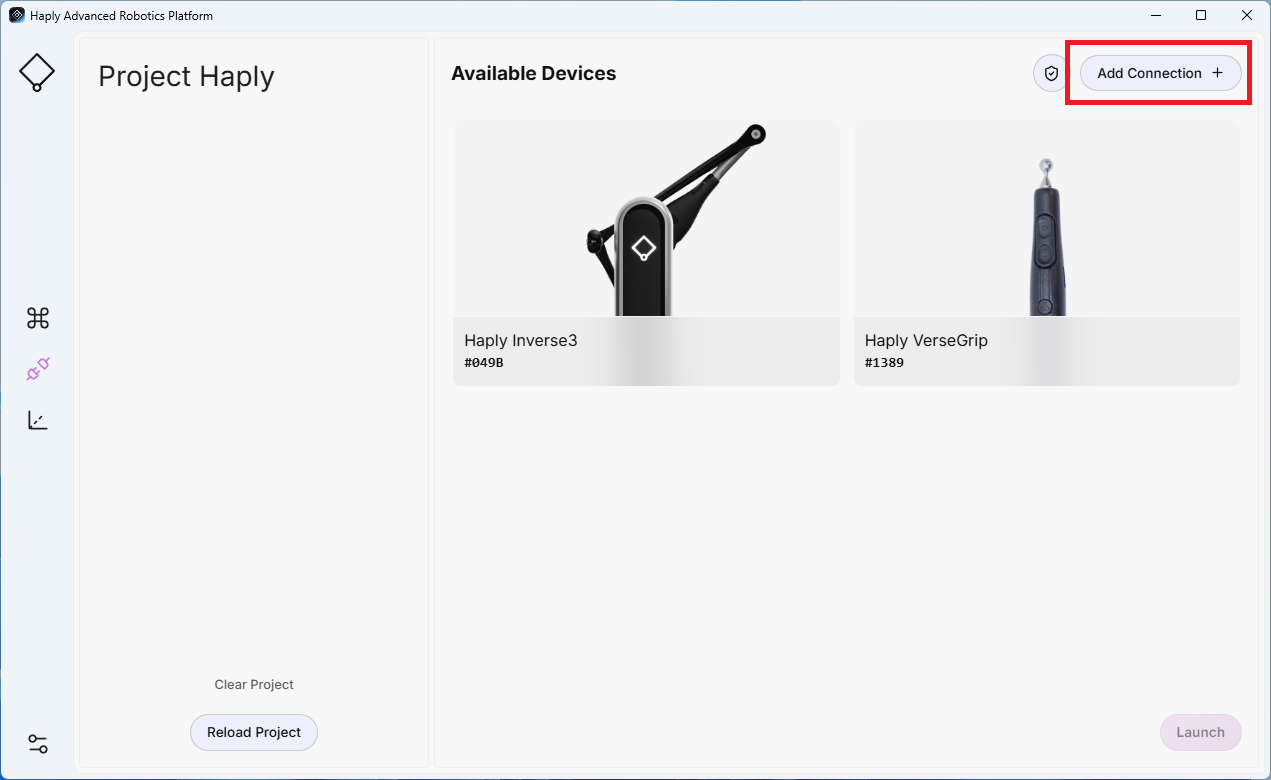
- 로봇 팔에 맞는 플러그인을 선택하고 IP, Connection String 또는 ID를 입력하십시오.
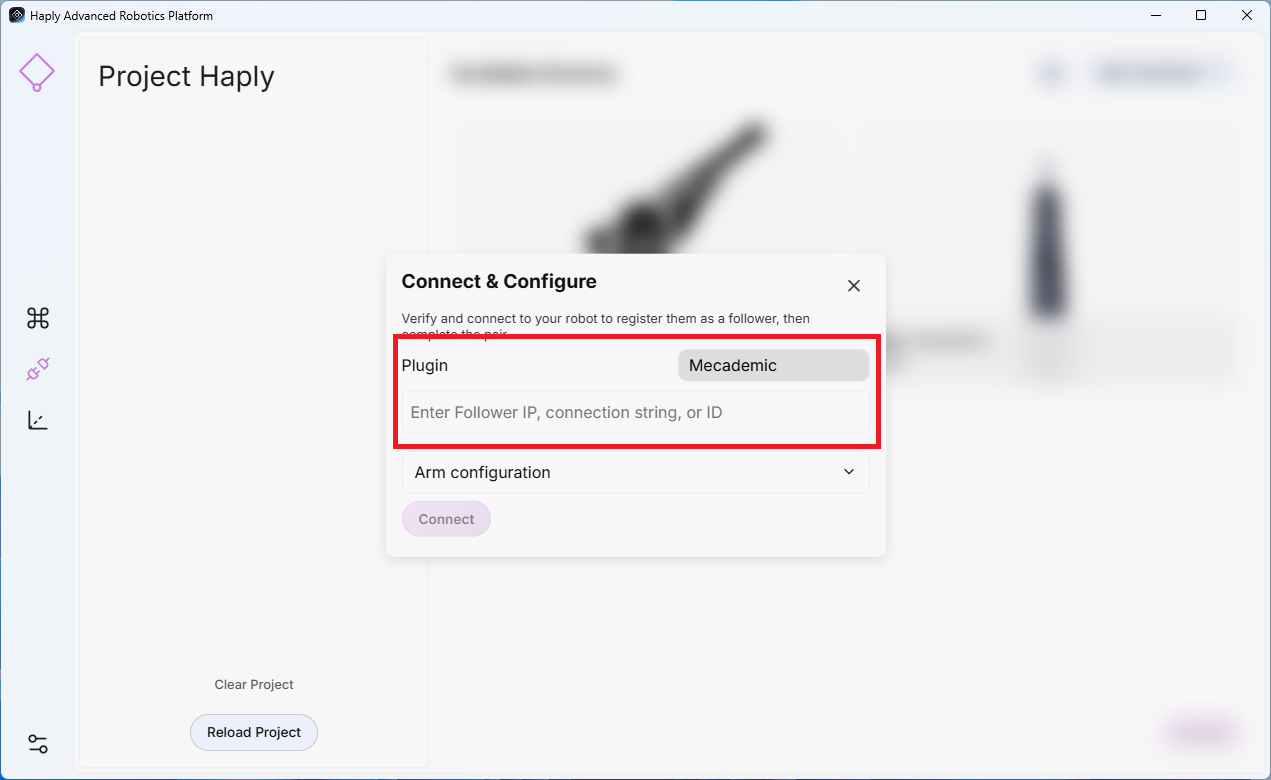
-
로봇 팔 구성(선택 사항): 이 설정은 원격 조작을 시작하기 전에 로봇의 초기 TCP 자세와 동작 매개변수를 정의합니다.
- 방향(도): 원하는 TCP 방향을 정의합니다.
- 위치 오프셋(미터): 원하는 TCP 위치 오프셋을 정의합니다.
- 속도(%): 로봇의 최대 허용 동작 속도를 설정합니다.
- 이동 허용: 예로 설정하면 연결이 설정된 후 HARP가 로봇을 구성된 자세로 이동하도록 허용합니다.
-
Connect 버튼을 클릭하십시오.
엔드 이펙터 추가
엔드 이펙터는 상위 팔로워 장치와 연결됩니다. 먼저 로봇 팔을 연결하고 구성한 다음, 해당 엔드 이펙터 연결을 추가하십시오.
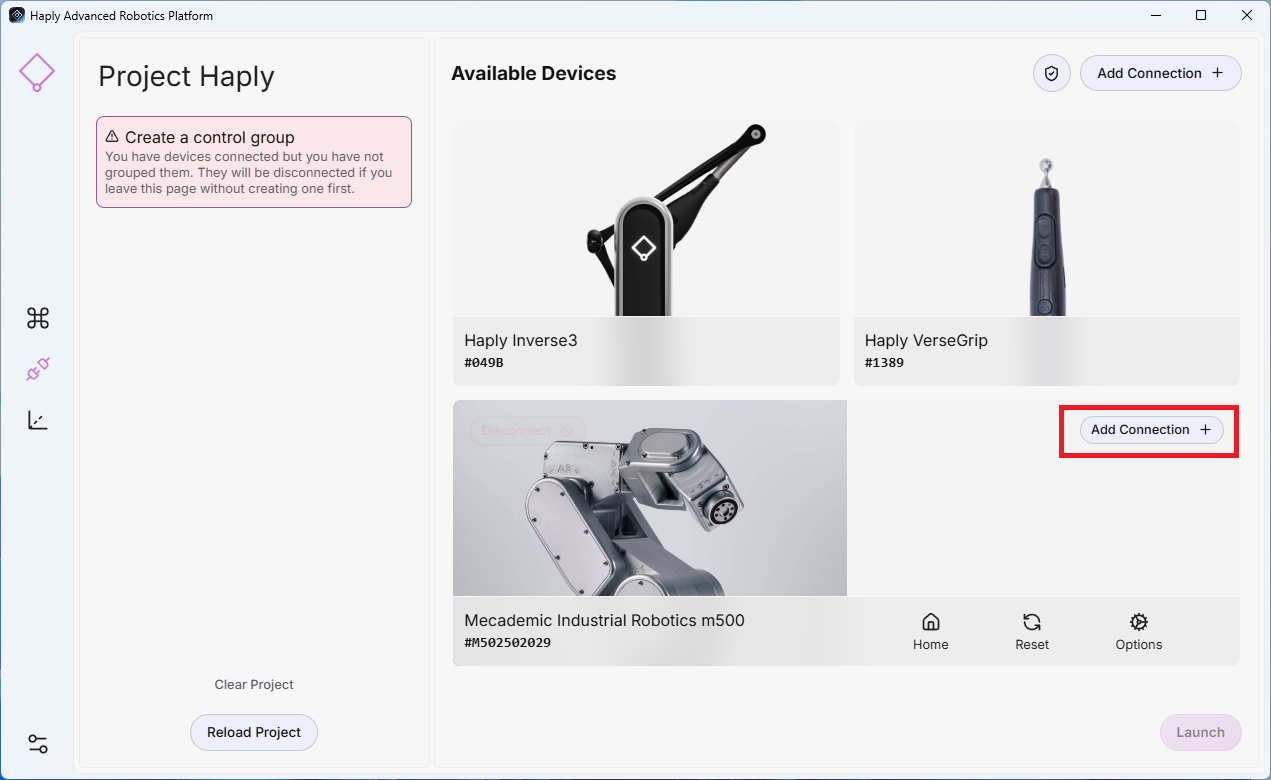
- 로봇 연결을 추가한 후, 엔드 이펙터가 연결된 상위 로봇에서 Add Connection 버튼을 선택하십시오.
- 플러그인 선택: 그리퍼에 맞는 플러그인을 선택하십시오.
- 주소: 장치의 IP 주소 또는 COM 포트(예: COM11)를 입력하십시오.
- Connect 버튼을 클릭하십시오.
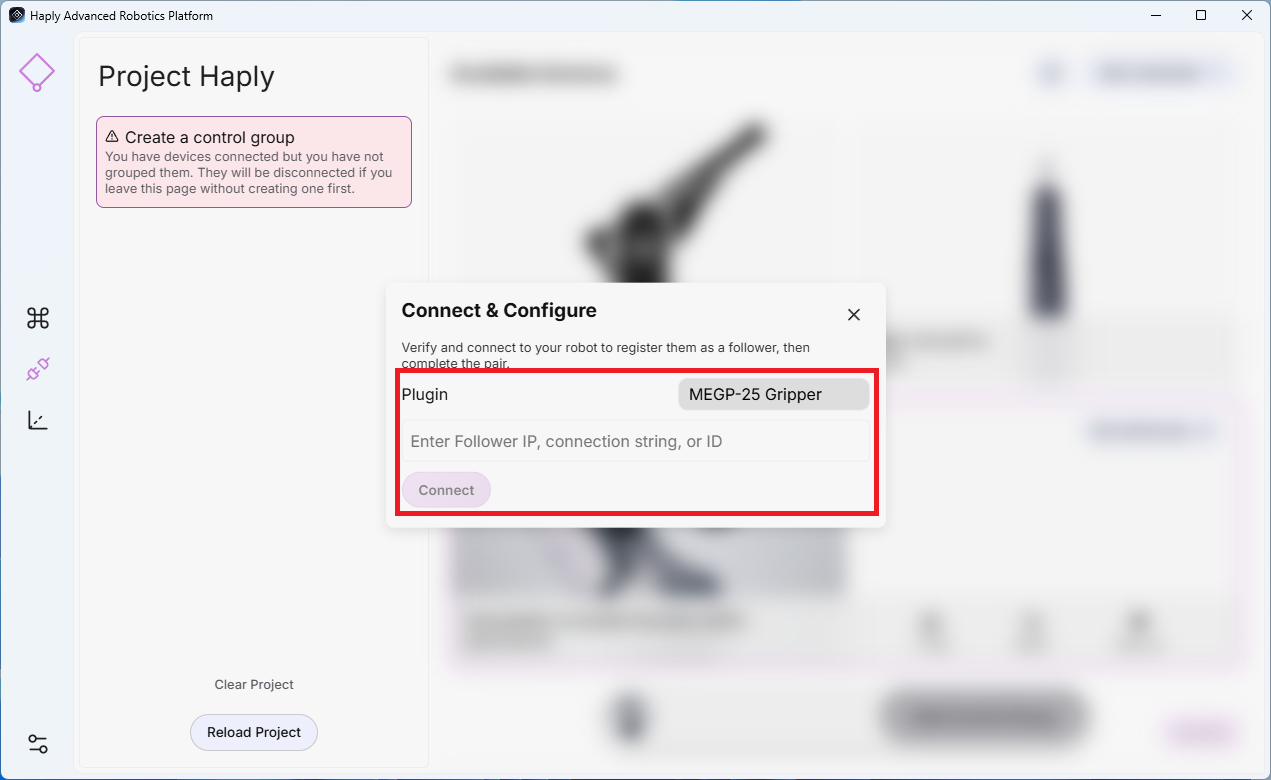
HARP는 현재 Universal Robots용 Mecademic 엔드 이펙터, Robotiq 그리퍼, Bota F/T 센서를 지원합니다.
- Mecademic 엔드 이펙터의 경우, 연결된 Mecademic 로봇과 동일한 IP 주소를 사용하십시오.
- 외부 Robotiq 그리퍼 또는 Bota F/T 센서의 경우, 해당 장치의 고유한 IP 주소로 구성하십시오.
컨트롤 그룹 생성
- Connections 화면에서 Control Group에 포함할 각 장치를 선택하십시오.
- 페이지 하단의 Add Control Group 버튼을 클릭하십시오.
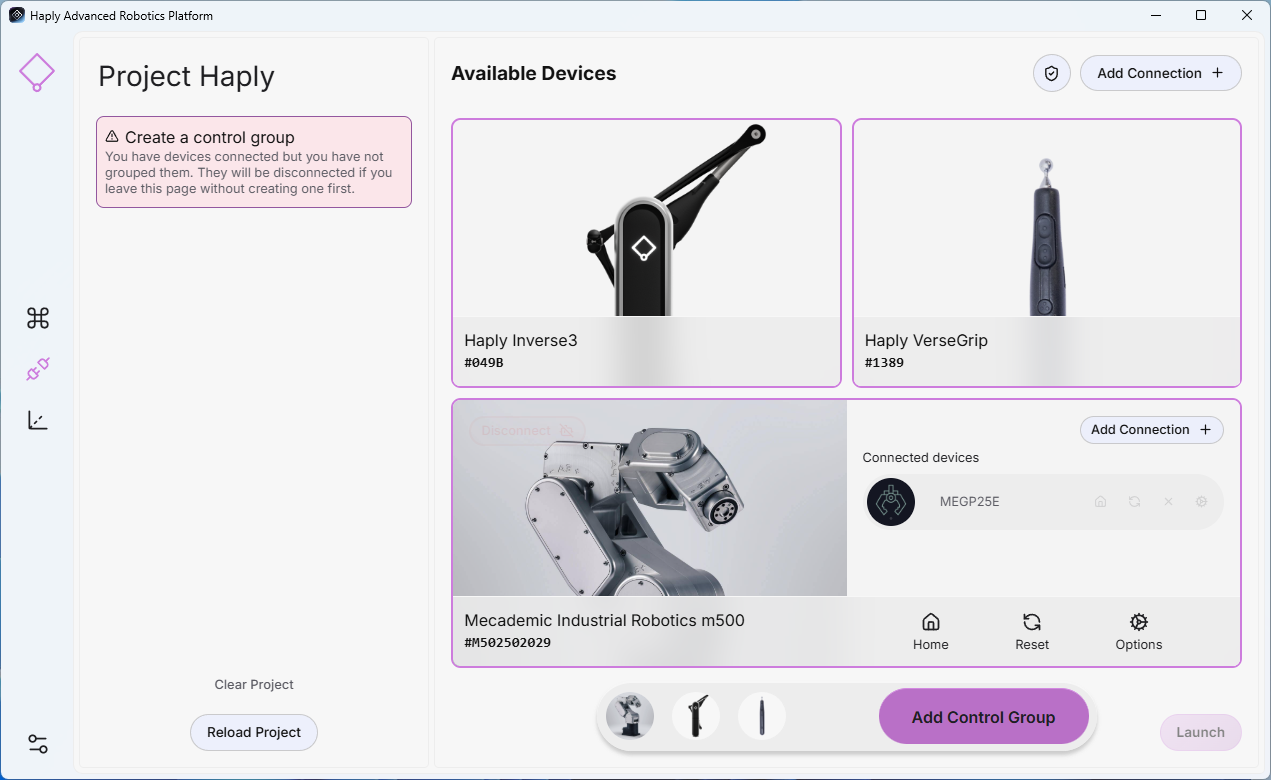
- 새 Control Group은 왼쪽 패널에 표시되며 현재 프로젝트의 일부로 저장됩니다.
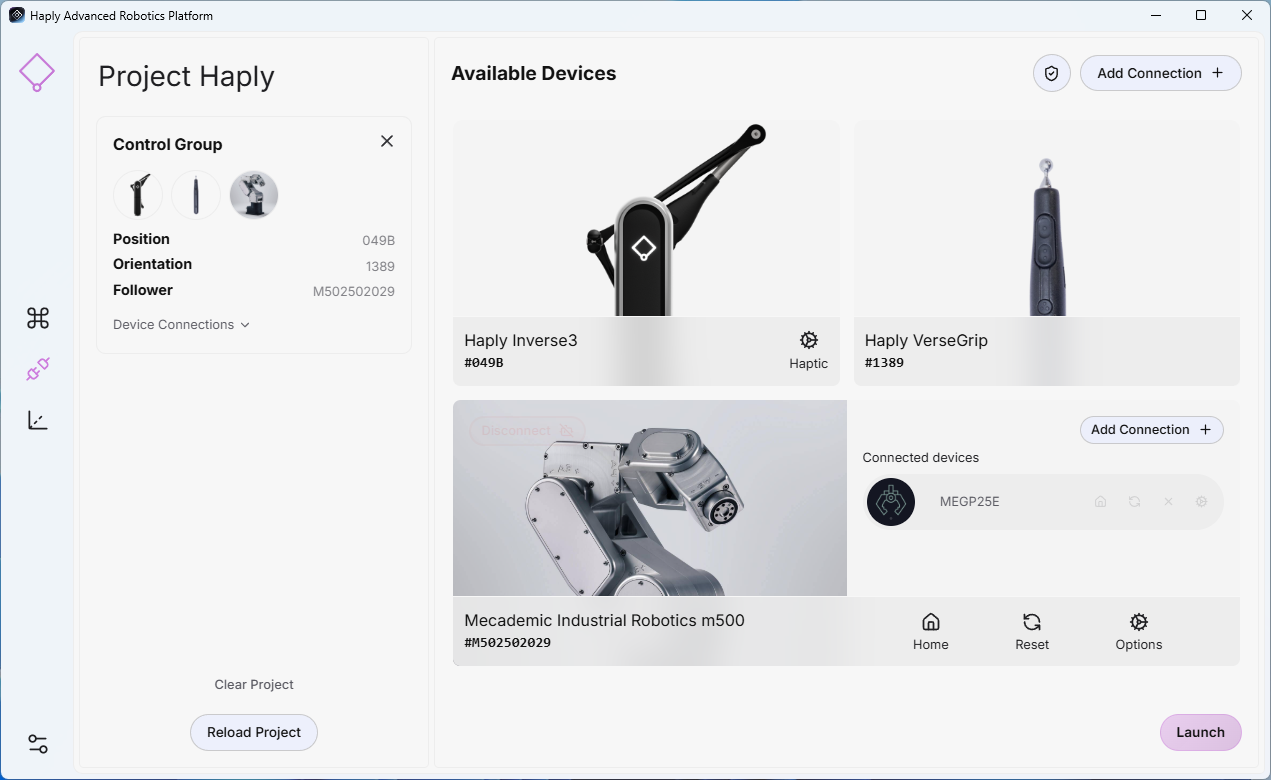
새 장치를 연결한 후에는 작업 셀에 사람과 장비가 없는 상태에서 저속으로 올바른 동작 방향과 속도를 확인하십시오.
원격 조작 시작
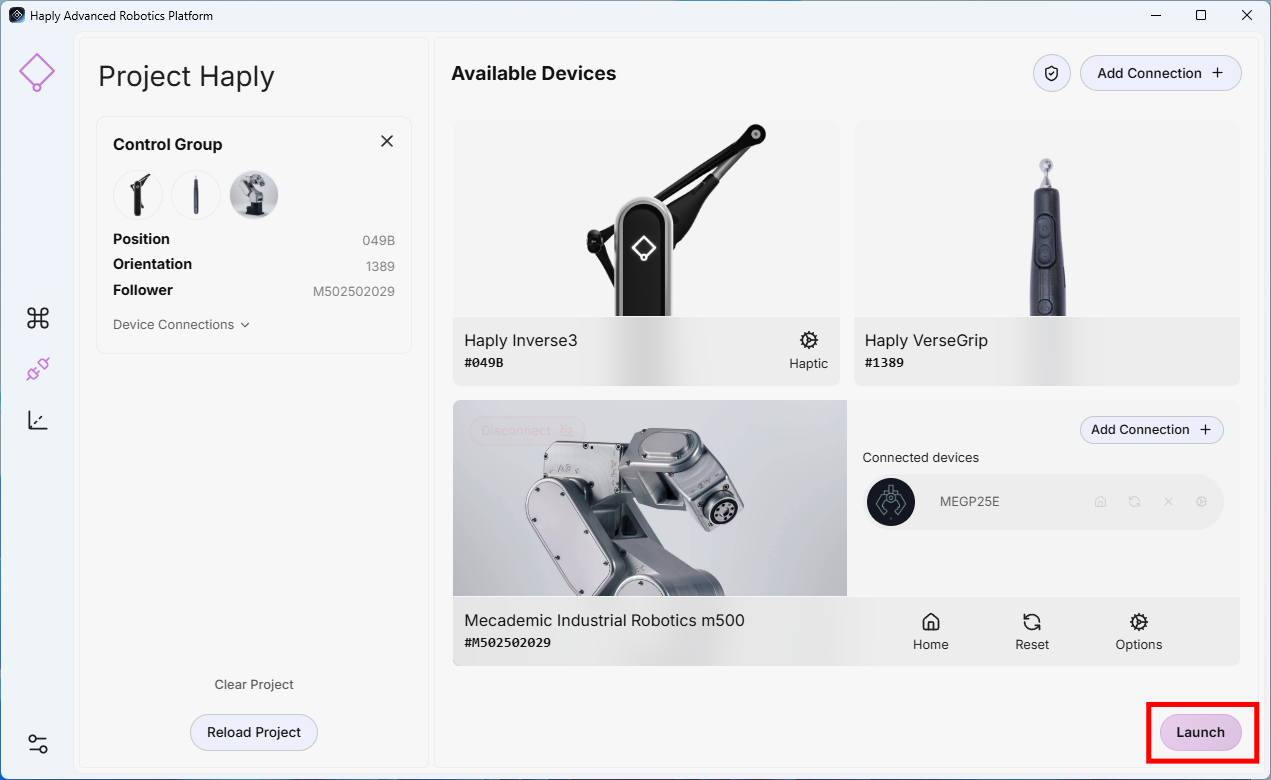
Control Group이 구성되고 필요한 모든 장치가 연결되면, 오른쪽 아래 모서리에 있는 Launch 버튼을 클릭하여 원격 조작을 시작하십시오.