命令中心
Command 界面是 HARP 遥操作期间的主要工作区。它包含多个面板,用于显示主端和从端的实时数据、系统日志、监控信息、运动控制以及录制/回放功能。
主 HARP 界面采用可停靠的面板布局。可以通过拖放来重新排列面板,以创建符合您偏好工作流程的工作区。
保存项目时,当前的面板布局会随项目一同保存。您还可以创建并保存自定义面板配置,以便为不同的任务或运行模式保留不同的界面布局。
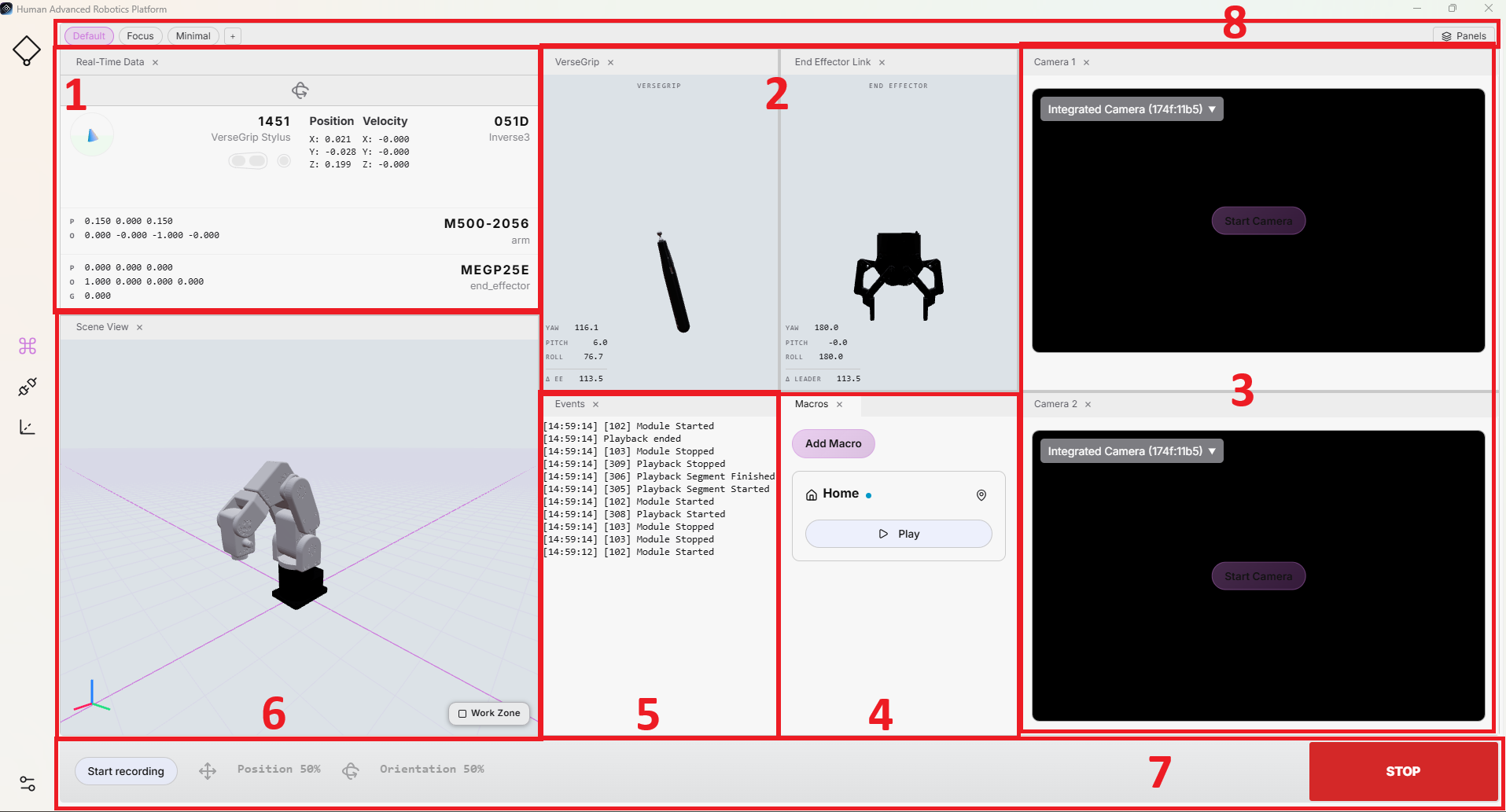
下图展示了完整 Command 界面的主要区域。各部分将在以下小节中详细说明。
1. 实时数据
该面板显示主端和从端设备的实时数据,包括 VerseGrip 或 Ruko 的位姿与电池状态、机械臂的 TCP 位姿,以及已连接的夹爪。
它可持续提供主端和从端设备的关键遥操作数据及状态信息。该面板还会显示 姿态控制 是否已启用,以及 离合器 当前是否已接合。
2. VerseGrip/Ruko 与末端执行器连杆
这两个面板以三维可视化方式呈现 VerseGrip 或 Ruko 的位置,并显示从端末端执行器的姿态控制状态。
为了在不同从端设备之间保持一致的可视化效果,姿态控制统一使用通用夹爪模型来表示。姿态控制启用后,可视化图像的颜色会发生变化,以清楚地指示其当前状态。
主端可视化还可以帮助验证设备标定:用户可以将显示的主端运动与对应的机器人运动进行比较。
3. 摄像头
用户最多可以启用两路摄像头视频流用于监控。
该面板支持外接 USB 摄像头 以及 RTSP 摄像头视频流。运行期间可随时启用或禁用任一摄像头。
可根据需要对视频流进行翻转或旋转,以调整摄像头画面。视频流也可以弹出到独立窗口中,以便最大化显示或在另一台显示器上查看。
4. 宏
该面板显示所有可用的宏。每个宏可以包含一段录制,也可以包含一系列录制,并可直接在 Command 界面中回放。
项目中可添加的宏数量不限。录制过程已在 7. 命令栏 中说明。要执行已录制的运动,请点击宏的 Play 按钮。
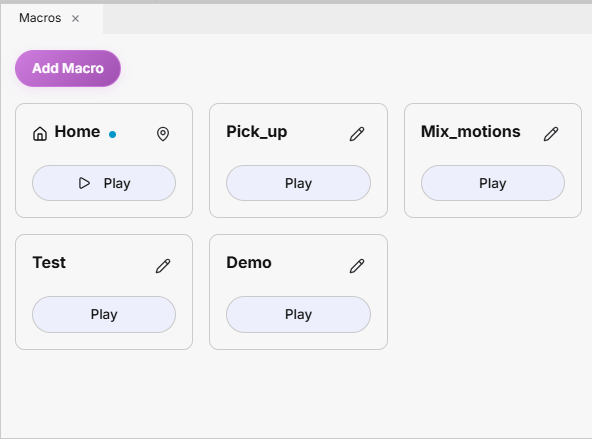
可用的宏操作包括:
- 点击宏即可对其 编辑 或 删除。编辑时可以更新宏的名称,或替换其关联的录制。
- 点击 Add Macro 即可创建新的宏按钮。该宏会随项目一同保存,并在下次打开项目时可用。
- 点击宏的 Play 按钮后,执行前会弹出确认提示,以防止机器人发生意外运动。
可配置的 Home 位姿
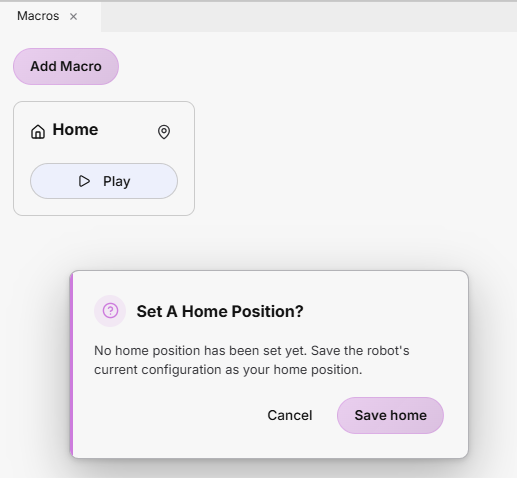
默认情况下,Macros 面板中提供名为 Home 的宏。该宏初始为空,可以进行配置。
要定义 Home 位姿,请通过遥操作将机器人移动到所需位置,或将其移动到 机器人参数 中描述的默认 Home 位姿。请选择适合您的应用和工作空间且安全的位置。
首次点击 Home 宏上的 Play 时,会弹出对话框提示您配置 Home 位置。点击 Save Home 即可将机器人的当前位姿保存为 Home 位姿,供以后使用。
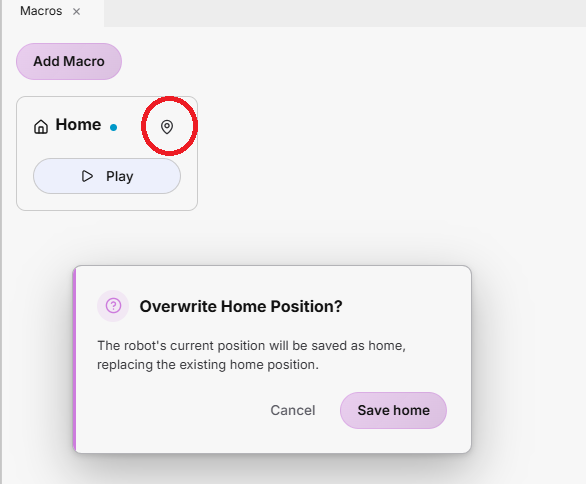
之后如需更改 Home 位姿,请点击宏右上角的图标,并用新的机器人位姿覆盖现有配置。
碰撞避免
为了在移动到已配置的 Home 位姿 时实现更安全的运动,HARP 内置了自动碰撞避免路径规划器,该规划器会考虑工作空间中定义的禁区。
当用户激活 Home 宏时,HARP 会计算从机器人当前位姿到已配置的 Home 位姿的路径,同时避开已定义的禁区。计算得到的运动路径随后会发送给机器人执行。
每次激活 Home 宏时都会重新计算路径。这使 HARP 能够考虑工作空间配置的变化,并基于机器人当前位姿和最新的场景定义生成新的避碰路径。
5. 事件
该面板实时汇总会话活动、系统事件和警告信息。事件信息力求简明扼要,使用户能够快速掌握运行期间的重要变化。
事件与详细的运行时日志是分开的。如需排查故障或获取更详细的诊断信息,可在以下位置找到 HARP 运行时日志:C:\Users\<username>\AppData\Local\HARP\logs
6. 场景视图
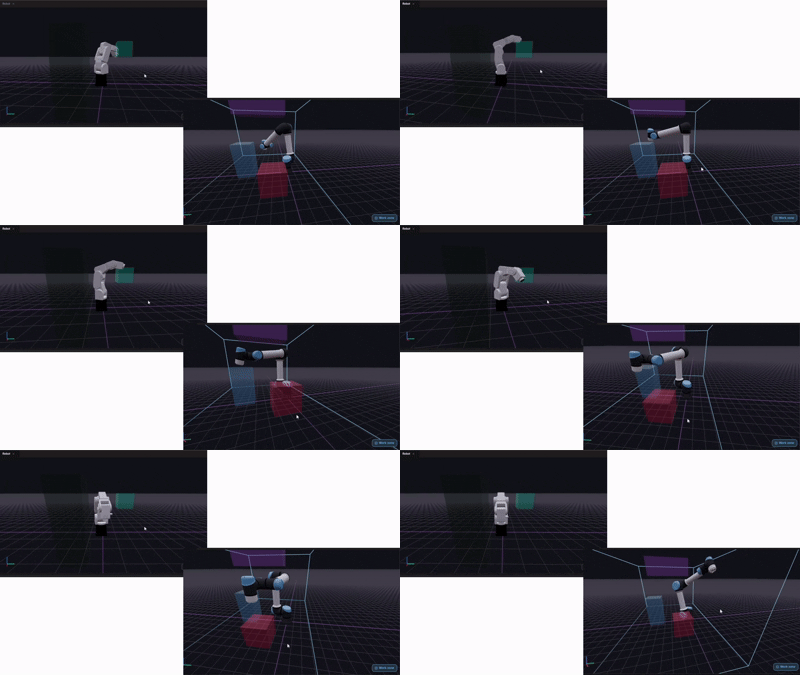
该面板以三维形式可视化工作空间,包括机器人、工作空间边界以及已配置的碰撞区或禁区。
按照 工作空间 中的说明创建工作空间场景后,已配置的对象和边界也会显示在该面板中。该可视化结果与当前工作空间配置直接关联。
默认情况下会显示机器人和已配置的碰撞对象。可使用面板右下角的按钮显示或隐藏 Work Zone 可视化。
面板左下角显示参考坐标系:
- 红色:X 轴
- 绿色:Y 轴
- 蓝色:Z 轴
7. 命令栏
Command Bar 提供对关键遥操作控件的快速访问,包括运动缩放、轴锁定、运动录制以及会话停止/重置功能。
- Stop:位于命令栏右侧的大号红色按钮,可立即停止正在进行的遥操作及与运动相关的交互。
按下键盘上的 Esc 键同样可以激活 Stop。
-
Scaling:定义从端相对于主端的移动幅度。可以使用滑块调节缩放值。
- 100%:主端移动 5 cm → 从端移动 5 cm
- 50%:主端移动 5 cm → 从端移动 2.5 cm
平移缩放和姿态缩放可以分别调节。

首次操作新的机器人或工具时,请先使用较低的运动比例,并随着对系统越来越熟悉再逐步提高。
-
Axis Lock:允许在遥操作期间单独锁定机器人的平移轴或旋转轴。
- 按 X、Y 或 Z 可锁定或解锁对应的平移轴。
- 按 Shift + X、Shift + Y 或 Shift + Z 可锁定或解锁对应的旋转轴。

- Start Recording:以 100 Hz 的频率开始采集从端运动数据。录制完成后,点击 End Recording 停止该过程,并将录制的运动保存到项目的
raw/文件夹中。录制的运动以.hrpr文件格式存储。

- Lock All Axes on Focus Loss:出于安全考虑,当 HARP 窗口失去操作系统焦点时,HARP 可以自动锁定机器人的所有轴。如果在遥操作过程中失去焦点,运动控制将停止,且在恢复所需条件之前遥操作将保持禁用。

8. 面板配置
主 Command 界面使用 Default 布局,该布局会显示全部已配置的面板。
HARP 还包含以下其他预定义布局:
- Focus:仅显示机器人工作空间可视化。
- Minimal:显示机器人工作空间可视化以及事件面板。
您还可以点击 + 按钮并输入新布局的名称,以创建自定义布局。