Inverse Unity Package 入门指南
本指南概述了基本设置,并提供一个简单示例,演示 Haply Inverse Unity Package 的基本用法,包括安装软件包、搭建 Haptic Rig,以及编写用于力控制和位置控制的简单脚本。
如需全面的细节和高级技巧,请参阅教程。
版本支持
- Unity 2021.3.x LTS: 支持
- Unity 2022.1.x LTS: 支持
- Unity 6000.x LTS: 支持
- Haply Inverse SDK:3.1.0 或更高版本
前提条件
- 安装 Haply Inverse SDK 3.1.0 或更高版本。
- 确保 Haply Inverse Service 处于正常运行状态。
- 在启动场景之前,请确认你的 Inverse3 和 VerseGrip 设备已连接并完成校准。
该软件包正在持续开发中,以增强对 Inverse3 的支持。如需支持、反馈或提出请求,请联系我们。
安装
Inverse Unity 包可通过 Unity 的 作用域注册表 获取。要集成该软件包:
-
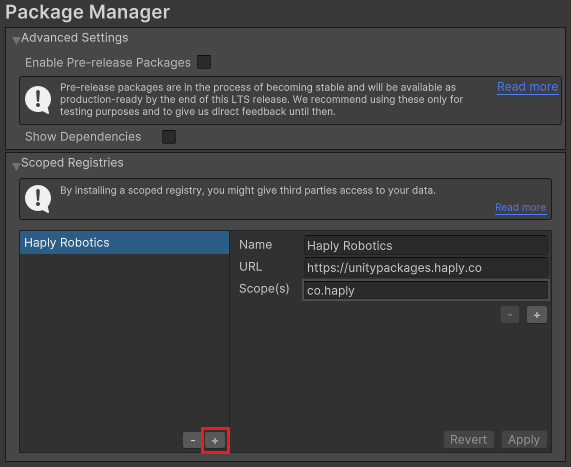
打开 Edit > Project Settings > Package Manager,添加一个新的作用域注册表,并填写:
- 名称:
Haply Robotics - URL:
https://unitypackages.haply.co - 作用域(Scope(s)):
co.haply
- 名称:
-
进入 Window > Package Manager,点击 add + 按钮,然后选择 Add package by name。 输入
co.haply.inverse,然后点击 Add。
安装成功后,包管理器将显示 Inverse 包。
设置 Haptic Rig
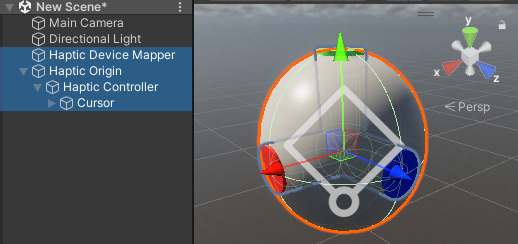
要创建 Haptic Rig,请导航至 GameObject > Haply Inverse > Haptic Rig (one hand)。 此操作将组装一个完整环境,包含 Inverse3 控制器和 VerseGrip。
场景中现在将包含:
- Haptic Device Mapper:使用 Haply Inverse Service 管理设备分配。
- Haptic Origin:在场景中缩放并定位触觉设置。
- Haptic Controller:根据 Inverse3 和 VerseGrip 设备数据管理光标的力或位置。
- Cursor:包含用于场景呈现的 Inverse3 Cursor 和 VerseGrip Cursor 组件。
有关包组件的更多详情,请参阅全局架构文档页面。
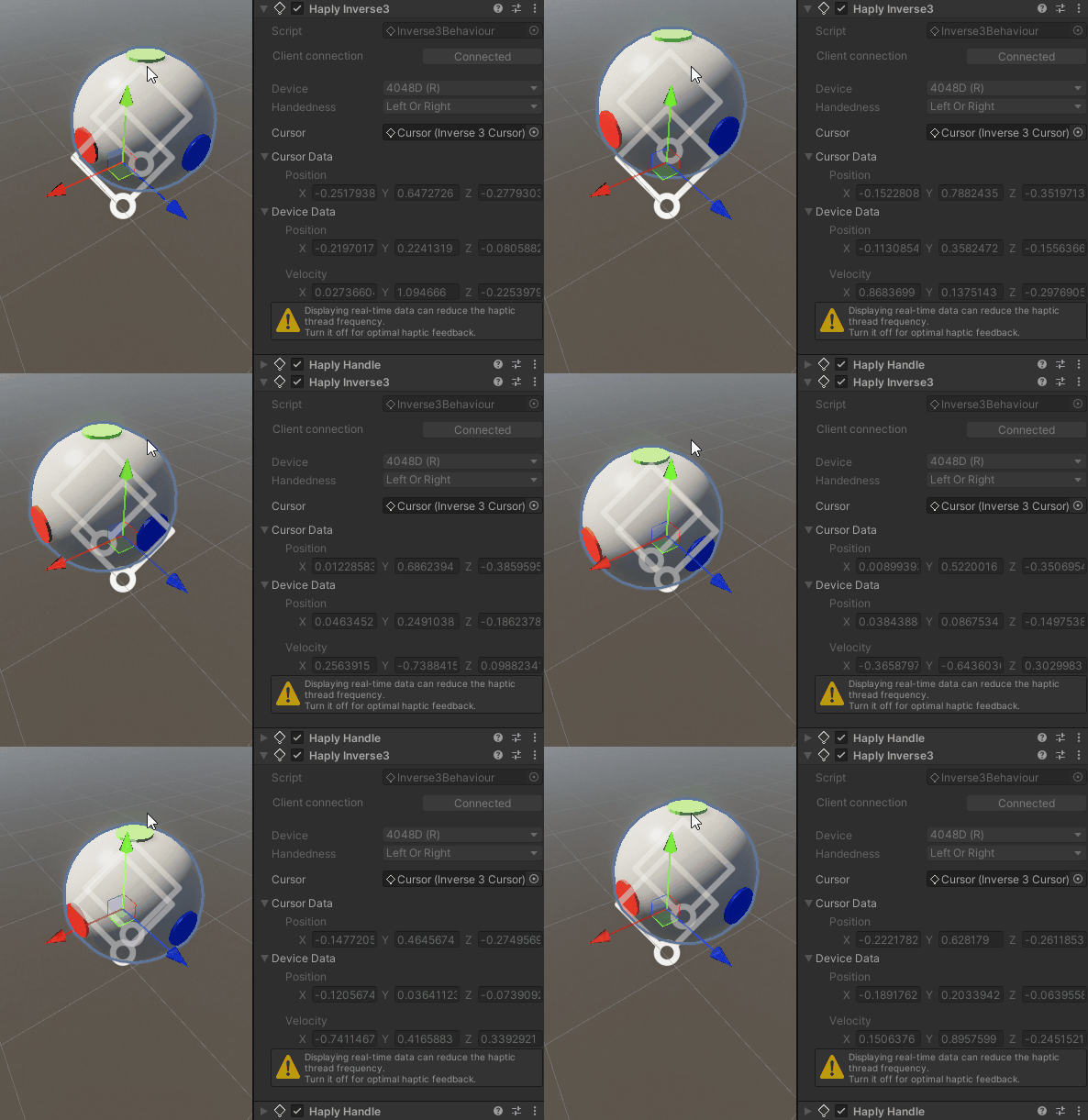
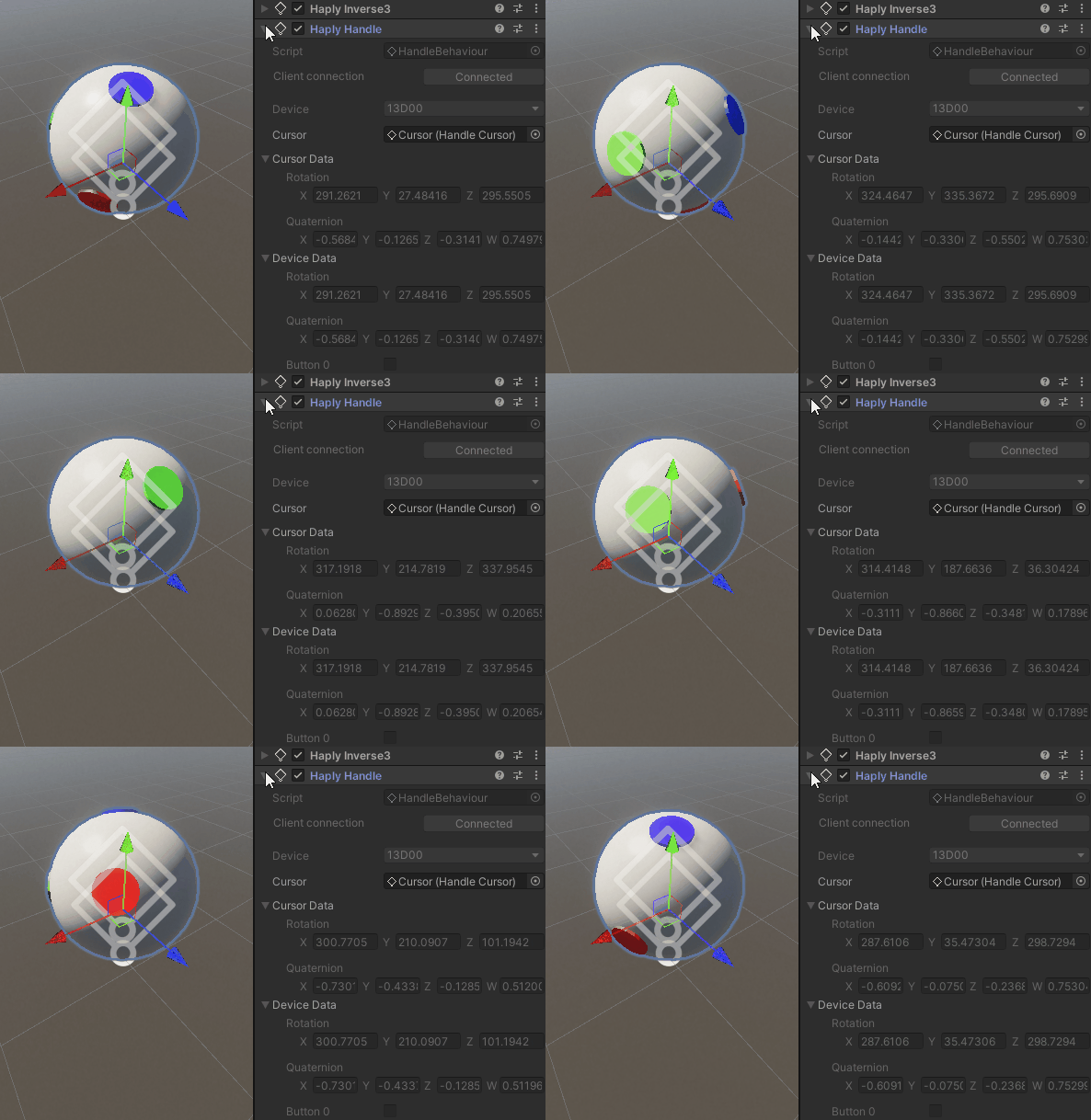
在 Play 模式下,球体将与 Inverse3 光标同步移动和旋转,并跟随 VerseGrip 的姿态。
力控制模式
创建一个 ForceControl.cs C# 脚本,并将其挂载到 Haptic Origin GameObject 上。
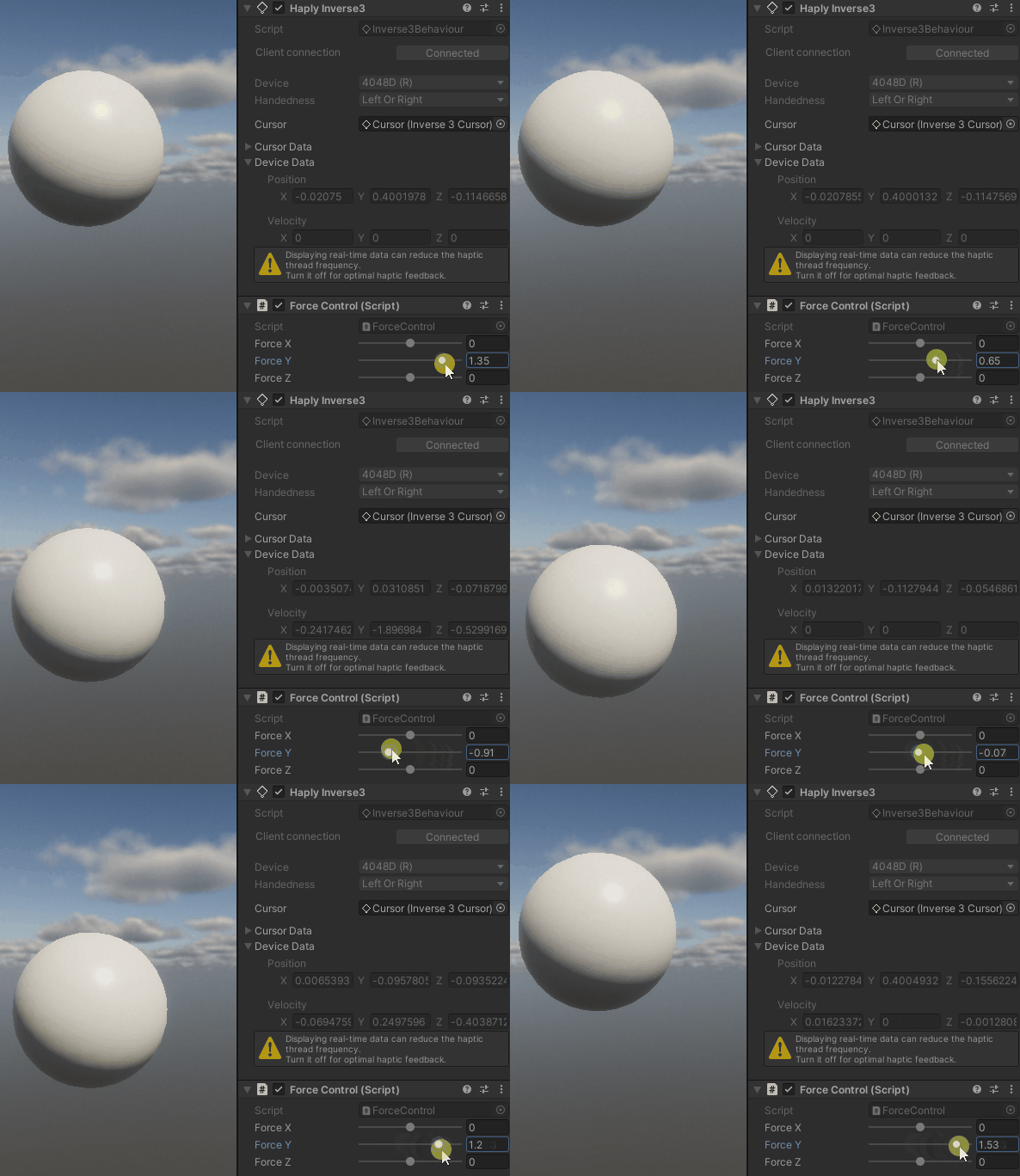
该脚本允许你通过检视面板中的滑块,向 Inverse3 设备施加力。
using Haply.Inverse;
using UnityEngine;

public class ForceControl : MonoBehaviour
{
    [Range(-2, 2)]
    public float forceX;
    [Range(-2, 2)]
    public float forceY;
    [Range(-2, 2)]
    public float forceZ;

    private Inverse3 _inverse3;

    private void Awake()
    {
        _inverse3 = GetComponentInChildren<Inverse3>();
    }

    protected void OnEnable()
    {
        _inverse3.DeviceStateChanged += OnDeviceStateChanged;
    }

    protected void OnDisable()
    {
        _inverse3.DeviceStateChanged -= OnDeviceStateChanged;
        _inverse3.Release();
    }

    private void OnDeviceStateChanged(object sender, Inverse3EventArgs args)
    {
        var inverse3 = args.DeviceController;
        inverse3.SetCursorLocalForce(new Vector3(forceX, forceY, forceZ));
    }
}

脚本说明
-
forceX, Y, Z:通过滑块调节的力矢量分量,在传递给CursorSetForce方法之前,确保力保持在安全范围内。 也可以改用标准的Vector3字段。 -
Awake():从当前 GameObject 或其子对象中获取 Inverse3 组件。 -
OnEnable():在Awake方法调用之后,以及每次脚本启用时,在独立线程中注册触觉更新中的OnDeviceStateChanged回调。 -
OnDisable():当脚本被禁用或应用程序停止时,注销回调并重置力。 -
OnDeviceStateChanged:从检视面板中获取force矢量,并通过CursorSetForce方法将其转发给 Inverse3。重要:该回调由触觉线程以高频率触发,频率范围为 1kHz 至 8kHz。 务必确保该回调中的所有代码都经过高度优化。
使用方法
进入 Play 模式之前,请确保你正握持着光标。设备应切换到 Force Control 状态,并亮起绿灯。 随后,你可以通过滑块调节力输出,在设备工作空间中进行操作。
调节力会使 Inverse3 发生移动。请确保工作空间内没有障碍物,并始终握持光标。 有关安全准则,请参阅安全使用文章。
位置控制模式
同样地,请创建一个用于控制设备位置的 PositionControl.cs C# 脚本,并将其挂载到 Haptic Origin GameObject 上。
using Haply.Inverse;
using UnityEngine;

public class PositionControl : MonoBehaviour
{
   [Range(-0.1f, 0.1f)]
   public float positionX;
   [Range(-0.1f, 0.1f)]
   public float positionY;
   [Range(-0.1f, 0.1f)]
   public float positionZ;

   private Inverse3 _inverse3;

   private void Awake()
   {
     _inverse3 = GetComponentInChildren<Inverse3>();
   }

   protected void OnEnable()
   {
     _inverse3.DeviceStateChanged += OnDeviceStateChanged;
   }

   protected void OnDisable()
   {
     _inverse3.DeviceStateChanged -= OnDeviceStateChanged;
     _inverse3.Release();
   }

   private void OnDeviceStateChanged(object sender, Inverse3EventArgs args)
   {
     var inverse3 = args.DeviceController;
     inverse3.SetCursorLocalPosition(inverse3.WorkspaceCenterLocalPosition + new Vector3(positionX, positionY, positionZ));
   }
}
请确保禁用 ForceControl 脚本或控制设备的任何其他脚本。

与前面的示例类似:
- 在运行模式下,使用
positionX, Y, and Z并通过滑块调整 位置。所选的
Range(-0.1, 0.1)大致对应于可达到的最大位置。 Awake方法获取 Inverse3 组件。OnEnable方法在Awake方法调用之后以及每次启用脚本时,在单独的线程中从触觉更新中注册OnDeviceStateChanged回调。OnDisable方法在脚本被禁用或应用程序停止时注销回调并重置力。
但两者存在以下差异:
OnDeviceStateChanged回调在每个触觉帧期间, 从检视面板中获取位置向量,将其与WorkspaceCenterLocalPosition相加, 并通过CursorSetLocalPosition方法将其发送到 Inverse3。
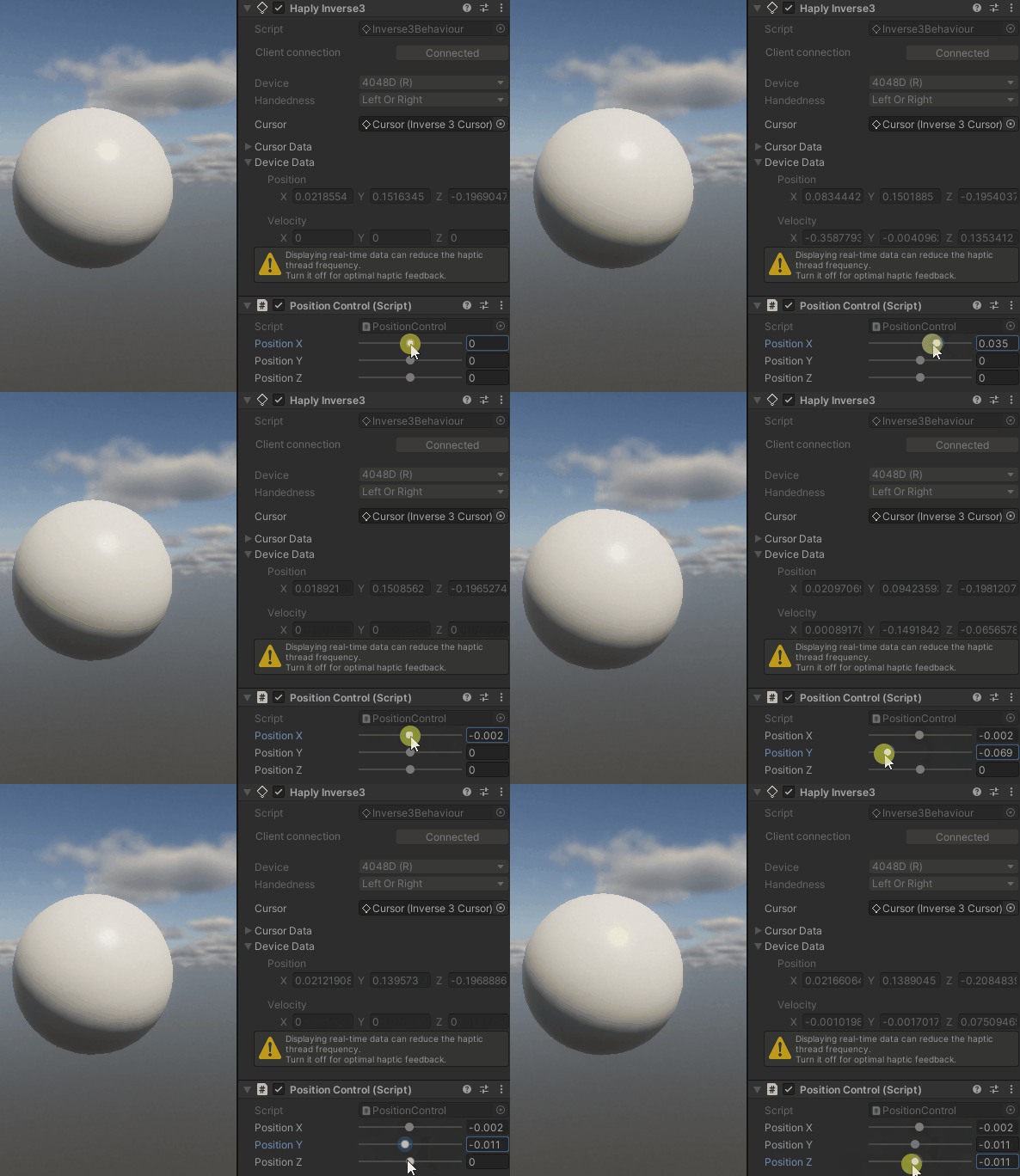
进入运行模式之前,请握持光标使其靠近中心位置。 设备应切换至 位置控制 状态(指示灯呈蓝色)。 然后,您可以使用滑块调整位置输出,探索设备的工作空间。
调整位置时,Inverse3 将会移动。请确保工作空间内没有任何贵重物品,并始终握持光标。 更多详细信息,请参阅 安全使用文章。